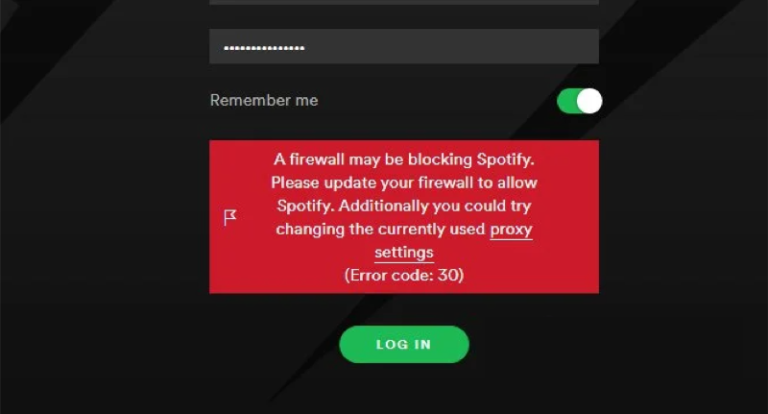
Spotify je poput srca modernog ljubitelja muzike, nudeći beskrajne melodije na dohvat ruke. Ali čak ni ovaj digitalni džuboks nije imun na probleme. Bilo da se radi o rušenju aplikacija ili odbijanju preuzimanja pjesama, tehnološki problemi mogu vas pogoditi jače od preskočenog ritma u vašoj omiljenoj pjesmi. Hajde da se pozabavimo uobičajenim problemima sa Spotifyjem i najboljim načinima da ih riješite kako biste mogli nastaviti svirati muziku bez propuštanja ijedne note.
Uobičajeni problemi sa Spotifyjem i kako ih riješiti
Spotify se ruši ili se ne otvara
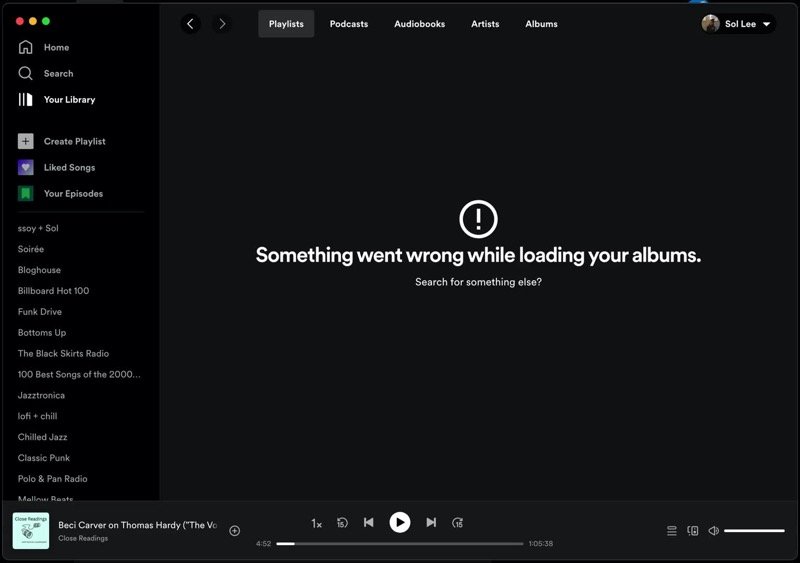
Kada se Spotify ne otvori ili se više puta ruši, osjećate se kao da ste zaključani i ne možete doći na koncert koji ste čekali. Ovaj problem često proizlazi iz oštećenih podataka aplikacije, zastarjelog softvera ili grešaka specifičnih za uređaj. Evo kako riješiti problem:
Android uređaji:
Zatvorite i ponovo otvorite aplikaciju. Provjerite ažuriranja u Play Store-u i instalirajte ih. Ponovo pokrenite telefon, obrišite keš memoriju aplikacije u Postavke > Aplikacije > Spotify ili deinstalirajte i ponovo instalirajte aplikaciju.iOS uređaji:
Prevucite Spotify sa menija aplikacija, ažurirajte aplikaciju u App Storeu i obrišite keš memoriju aplikacije tako što ćete otići na Spotify > Postavke > Pohrana > Obriši keš memoriju. Ako to ne uspije, deinstalirajte i ponovo instalirajte aplikaciju.
Pjesme se ne preuzimaju za reprodukciju van mreže
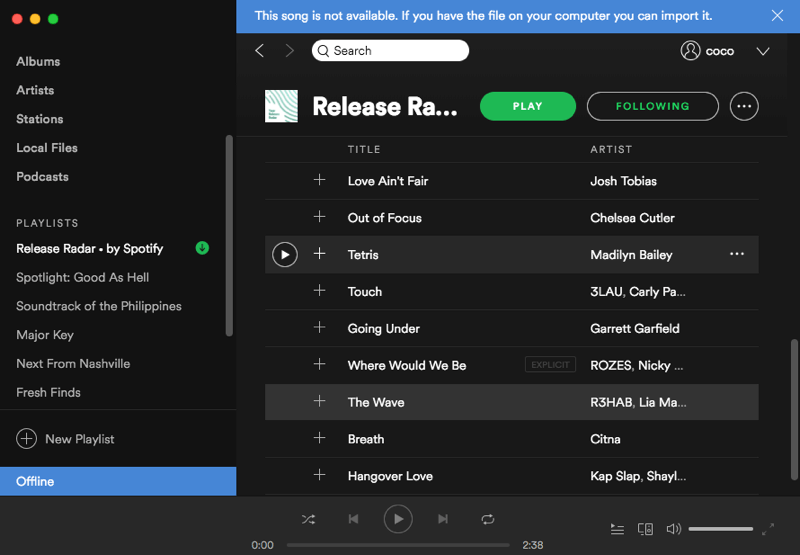
Kada vaš Spotify Premium račun ne uspije preuzeti pjesme za slušanje van mreže, to je kao da planirate putovanje automobilom bez muzike. Da biste to popravili:
- Provjerite da li rade i druge premium funkcije, poput slušanja bez reklama. Ako ne, odjavite se i ponovo prijavite na svoj račun da osvježite dozvole.
- Provjerite da niste prekoračili ograničenje od 10.000 pjesama ili ograničenje od pet uređaja. Upravljajte uređajima putem stranice vašeg računa odabirom opcije "Odjava odavde".
- Tokom procesa preuzimanja, osigurajte da vaš uređaj ima dovoljno prostora za pohranu i stabilnu internetsku vezu.
Često ovi koraci rješavaju problem bez napora.
Spotify prikazuje kod greške 17 na Windowsu
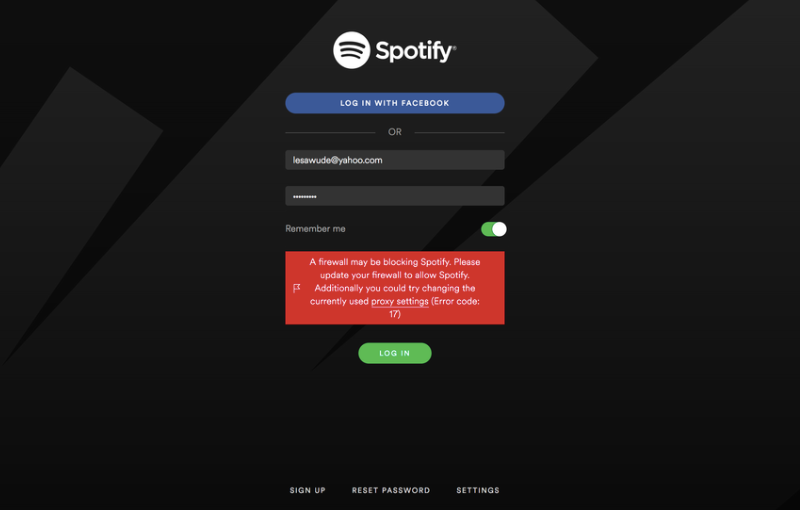
Nailaženje na kod greške 17 na Spotifyju može se činiti kao da ste naišli na tehnički problem tokom vaše groove sesije. Ovu grešku obično uzrokuju nepotpune deinstalacije ili konflikti tokom ažuriranja aplikacije. Ispravite je na sljedeći način:
- Deinstaliranje Spotifyja i ručno brisanje preostalih datoteka iz File Explorera. Alternativno, koristite alat za čišćenje diska.
- Ponovo instalirajte Spotify ili ga pokrenite u režimu kompatibilnosti tako što ćete desnim klikom miša kliknuti ikonu aplikacije, odabrati opciju „Rješavanje problema s kompatibilnošću“ i slijediti upute.
Ovi koraci bi trebali ukloniti prepreku i vratiti vas streamingu.
Nema zvuka sa Spotifyja
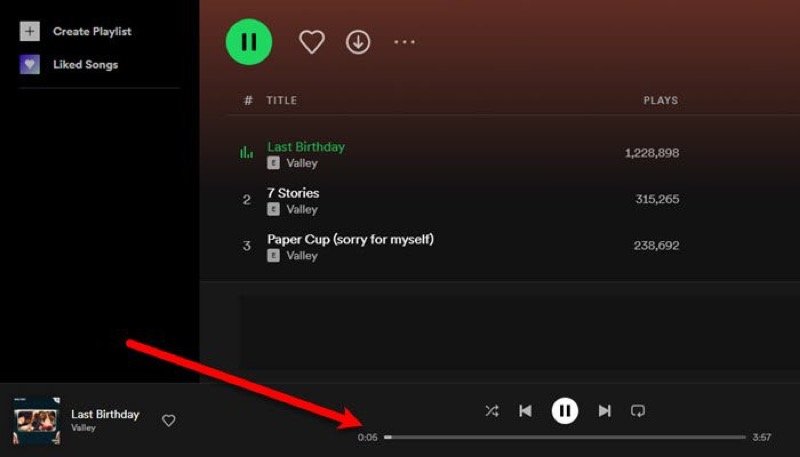
Kada se čini da Spotify svira, ali se ne čuje zvuk, to je jednako frustrirajuće kao gledanje muzičkog spota bez zvuka. Razmotrite ova rješenja:
- Provjerite je li zvuk pojačan ili isključen.
- Provjerite da vaš Bluetooth nije povezan s drugim audio uređajem.
- Obrišite keš memoriju, ponovo pokrenite računar i ponovo instalirajte aplikaciju ako problem i dalje postoji.
Ovaj proces rješavanja problema obično vraća vašu listu pjesama u njeno skladno stanje.
Kvalitet zvuka je loš ili pucketa
Loš kvalitet zvuka na Spotifyju može pokvariti čak i najbolju listu pjesama. Ovaj problem često nastaje zbog slabe internet veze ili pogrešno konfiguriranih postavki aplikacije.
- Za streaming, provjerite imate li jaku mrežu i postavite kvalitet zvuka na Vrlo visok u Postavkama > Kvalitet zvuka.
- Korisnici desktop računara koji imaju problema s pucketanjem trebali bi omogućiti hardversko ubrzanje u meniju postavki.
S ovim podešavanjima, vaše omiljene melodije bi trebale zvučati jasno kao na živom nastupu.
Često postavljana pitanja: Spotify ne radi
Zašto Spotify ne reproducira muziku na mojoj Wi-Fi mreži?
Ovo bi moglo biti zbog mrežnih ograničenja ili slabe veze. Ponovo pokrenite ruter, provjerite da mreža ne blokira Spotify i uključite/isključite offline način rada da biste osvježili aplikaciju.
Zašto me Spotify stalno odjavljuje?
Ovo se može dogoditi ako neko drugi koristi vaš račun. Odmah promijenite lozinku i odjavite se sa svih uređaja iz postavki računa radi sigurnosti.
Zašto Spotify ne prepoznaje lokalne datoteke?
Provjerite da li su datoteke u podržanom formatu (MP3 ili MP4). Omogućite Lokalne datoteke u postavkama i provjerite da li vaše dozvole za datoteke dozvoljavaju Spotifyju pristup mapi.
Kada Spotify ne radi, to je kao da gubite svog ličnog DJ-a. Ali uz ova rješenja, možete riješiti problem kao profesionalac i vratiti se streamingu svojih omiljenih pjesama u tren oka.