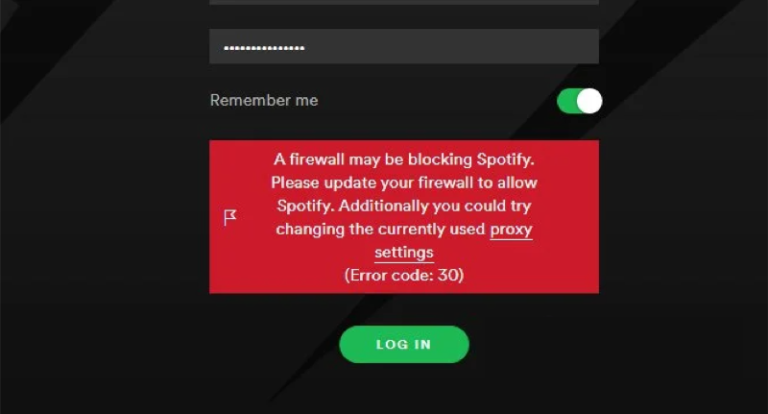
Spotify er som den moderne musikelskers hjerteslag og tilbyder uendelige melodier lige ved hånden. Men selv denne digitale jukeboks er ikke immun over for problemer. Uanset om det er apps, der går ned, eller sange, der nægter at downloade, kan teknologiske problemer ramme dig hårdere end et sprunget taktslag i din yndlingssang. Lad os dykke ned i almindelige Spotify-problemer og de bedste måder at løse dem på, så du kan fortsætte musikken med at spille uden at gå glip af en tone.
Almindelige Spotify-problemer og hvordan man løser dem
Spotify går ned eller åbner ikke
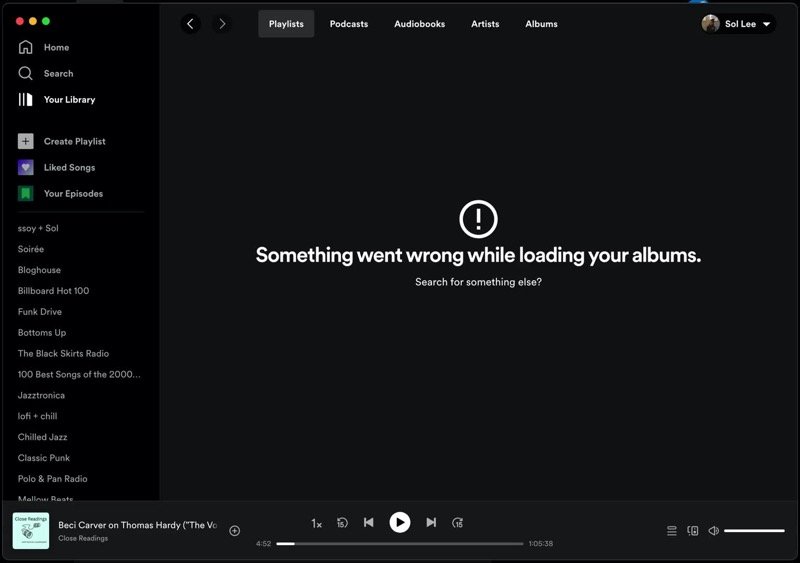
Når Spotify ikke åbner eller gentagne gange går ned, føles det som at være låst ude af en koncert, man har ventet på. Dette problem stammer ofte fra beskadigede appdata, forældet software eller enhedsspecifikke fejl. Sådan foretager du fejlfinding:
Android-enheder:
Luk og genåbn appen. Søg efter opdateringer i Play Butik, og installer dem. Genstart din telefon, ryd appens cache under Indstillinger > Apps > Spotify, eller afinstaller og geninstaller appen.iOS-enheder:
Stryg Spotify væk fra app-skifteren, opdater appen i App Store, og ryd appens cache ved at gå til Spotify > Indstillinger > Lager > Slet cache. Hvis det ikke virker, skal du afinstallere og geninstallere.
Sange kan ikke downloades til offline afspilning
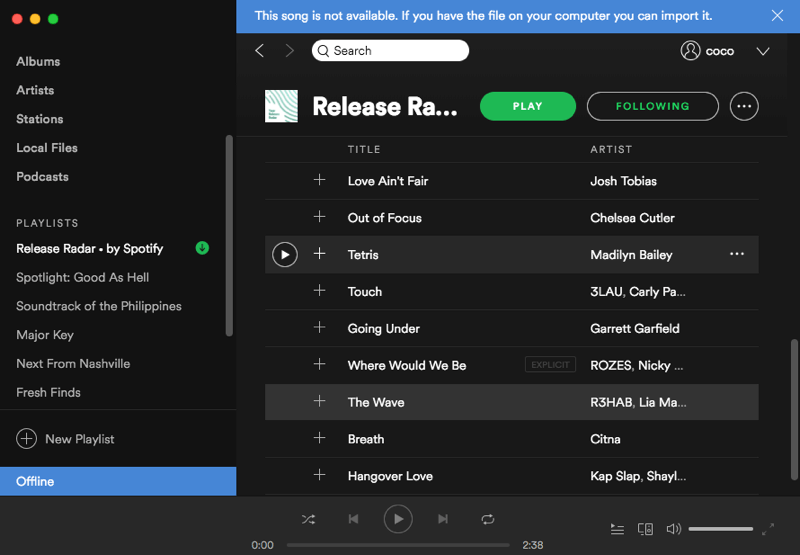
Når din Spotify Premium-konto ikke kan downloade sange til offline-lytning, er det som at planlægge en biltur uden musik. Sådan løser du det:
- Tjek om andre premium-funktioner, som f.eks. reklamefri lytning, fungerer. Hvis ikke, skal du logge ud og logge ind på din konto igen for at opdatere tilladelserne.
- Sørg for, at du ikke har overskredet grænsen på 10.000 sange eller begrænsningen på fem enheder. Administrer enheder via din kontoside ved at vælge "Log ud overalt".
- Sørg for, at din enhed har tilstrækkelig lagerplads og en stabil internetforbindelse under downloadprocessen.
Ofte løser disse trin problemet ubesværet.
Spotify viser fejlkode 17 på Windows
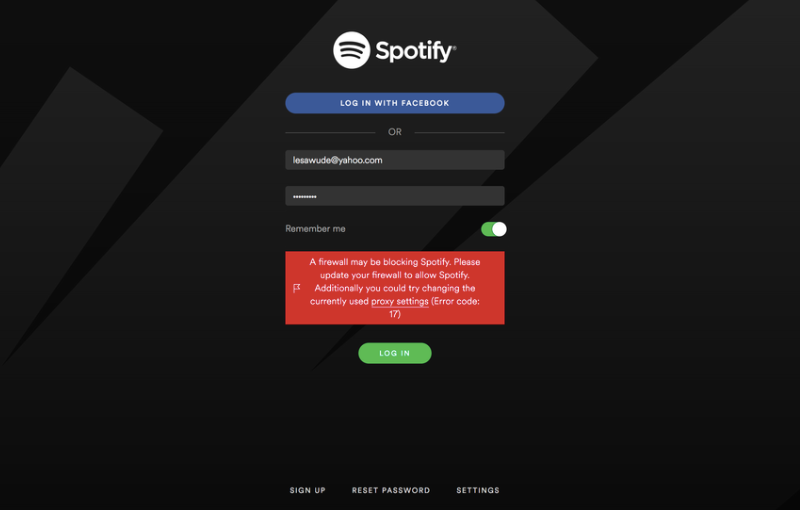
Det kan føles som at støde på en teknisk mur, når du støder på fejlkode 17 på Spotify, mens du spiller. Denne fejl skyldes normalt ufuldstændige afinstallationer eller konflikter under appopdateringer. Ret det ved at:
- Afinstallation af Spotify og manuel sletning af resterende filer fra Stifinder. Alternativt kan du bruge et diskoprydningsværktøj.
- Geninstaller Spotify, eller kør det i kompatibilitetstilstand ved at højreklikke på appikonet, vælge Fejlfinding af kompatibilitet og følge vejledningen.
Disse trin burde fjerne forhindringen og få dig tilbage til streaming.
Ingen lyd fra Spotify
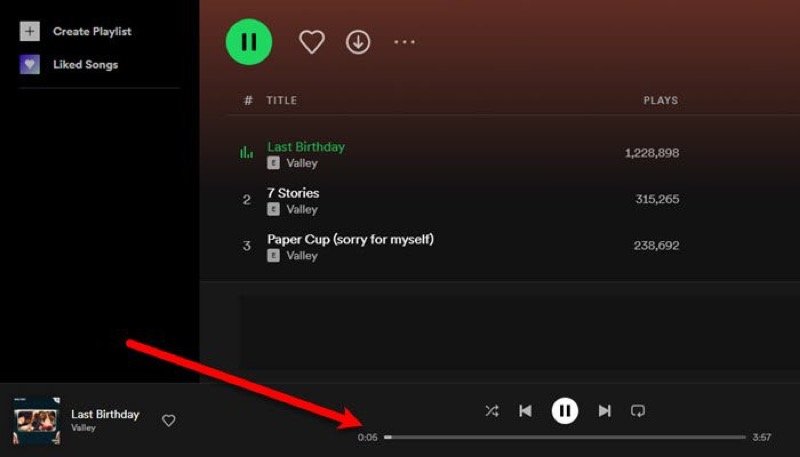
Når Spotify tilsyneladende spiller, men der ikke kommer nogen lyd igennem, er det lige så frustrerende som at se en lydløs musikvideo. Overvej disse løsninger:
- Tjek om lydstyrken er skruet op eller slået fra.
- Bekræft, at din Bluetooth ikke er forbundet til en anden lydenhed.
- Ryd cachen, genstart og geninstaller appen, hvis problemet fortsætter.
Denne fejlfindingsproces gendanner typisk din playliste til dens harmoniske tilstand.
Lydkvaliteten er dårlig eller knitrende
Dårlig lydkvalitet på Spotify kan ødelægge selv den bedste playliste. Dette problem opstår ofte på grund af en svag internetforbindelse eller forkert konfigurerede appindstillinger.
- Sørg for at have et stærkt netværk til streaming, og indstil lydkvaliteten til Meget høj i Indstillinger > Lydkvalitet.
- Desktopbrugere, der oplever knitren, bør aktivere Hardwareacceleration i indstillingsmenuen.
Med disse justeringer burde dine yndlingsmelodier lyde lige så klart som en liveoptræden.
Ofte stillede spørgsmål: Spotify virker ikke
Hvorfor afspiller Spotify ikke på mit Wi-Fi?
Dette kan skyldes netværksrestriktioner eller en svag forbindelse. Genstart din router, sørg for, at Spotify ikke er blokeret af netværket, og slå offlinetilstand til og fra for at opdatere appen.
Hvorfor bliver Spotify ved med at logge mig ud?
Dette kan ske, hvis en anden bruger din konto. Skift din adgangskode med det samme, og log ud af alle enheder fra dine kontoindstillinger af sikkerhedsmæssige årsager.
Hvorfor genkender Spotify ikke lokale filer?
Sørg for, at filerne er i et understøttet format (MP3 eller MP4). Aktiver Lokale filer i indstillingerne, og bekræft, at dine filtilladelser giver Spotify adgang til mappen.
Når Spotify ikke virker, er det som at miste din personlige DJ. Men med disse løsninger kan du fejlfinde som en professionel og komme tilbage til at streame dine yndlingsnumre på ingen tid.