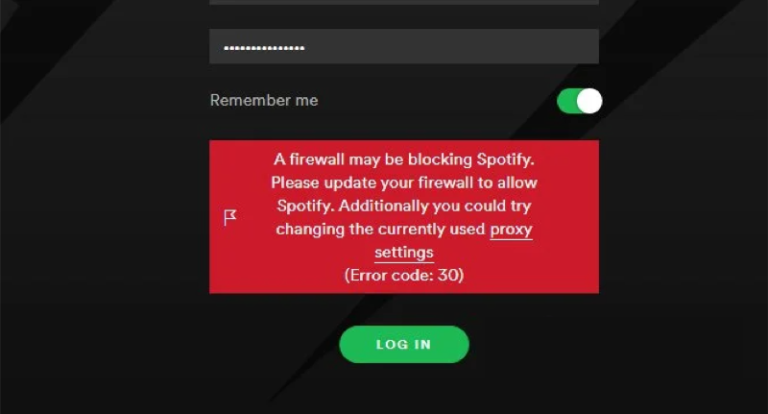
Spotify es como el corazón del amante de la música moderna, ofreciendo un sinfín de canciones al alcance de la mano. Pero incluso esta máquina de discos digital no está exenta de fallos. Ya sean aplicaciones que se bloquean o canciones que no se descargan, los problemas técnicos pueden afectarte más que un pequeño fallo en tu canción favorita. Analicemos los problemas más comunes de Spotify y las mejores maneras de solucionarlos para que puedas seguir disfrutando de la música sin perderte ni una nota.
Problemas comunes de Spotify y cómo solucionarlos
Spotify se bloquea o no se abre.
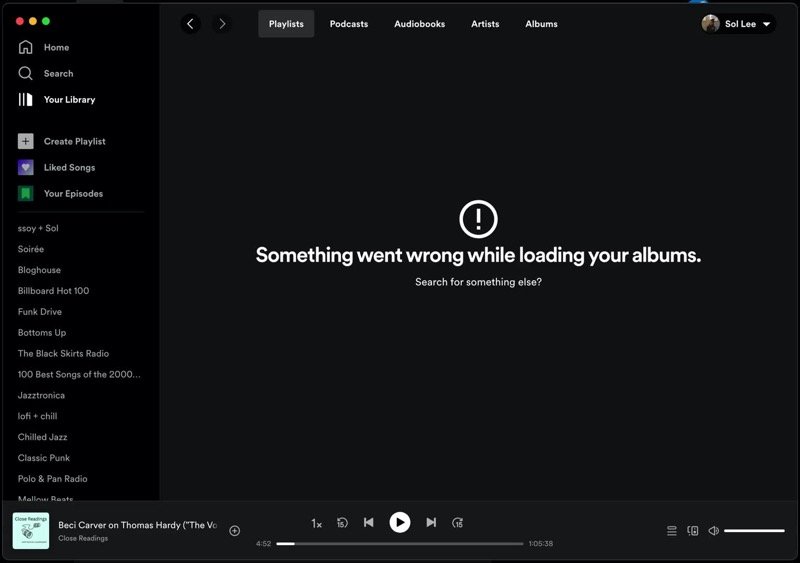
Cuando Spotify no se abre o se bloquea repetidamente, es como perderse un concierto que llevabas tiempo esperando. Este problema suele deberse a datos de la aplicación dañados, software obsoleto o fallos específicos del dispositivo. Aquí te explicamos cómo solucionarlo:
Dispositivos Android:
Cierra y vuelve a abrir la aplicación. Busca actualizaciones en la Play Store e instálalas. Reinicia el teléfono, borra la caché de la aplicación en Ajustes > Aplicaciones > Spotify, o desinstala y vuelve a instalar la aplicación.Dispositivos iOS:
Desliza Spotify para salir del selector de aplicaciones, actualiza la aplicación en la App Store y borra la caché accediendo a Spotify > Ajustes > Almacenamiento > Borrar caché. Si esto no funciona, desinstala y vuelve a instalar la aplicación.
Las canciones no se descargan para su reproducción sin conexión.
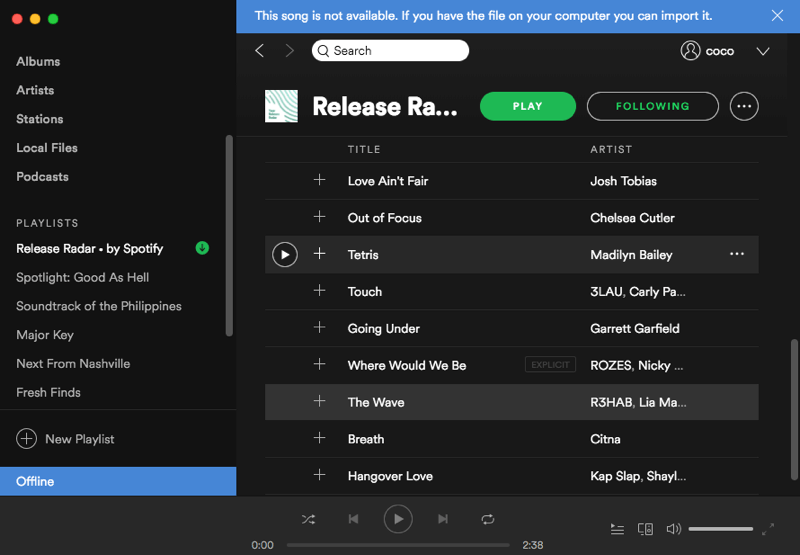
Cuando tu cuenta de Spotify Premium no descarga canciones para escucharlas sin conexión, es como planear un viaje por carretera sin música. Para solucionarlo:
- Comprueba si otras funciones premium, como la reproducción sin anuncios, funcionan correctamente. Si no es así, cierra sesión y vuelve a iniciarla para actualizar los permisos.
- Asegúrate de no haber superado el límite de 10 000 canciones ni la restricción de cinco dispositivos. Gestiona tus dispositivos a través de la página de tu cuenta seleccionando «Cerrar sesión en todos los dispositivos».
- Asegúrese de que su dispositivo tenga suficiente espacio de almacenamiento y una conexión a Internet estable durante el proceso de descarga.
A menudo, estos pasos resuelven el problema sin esfuerzo.
Spotify muestra el código de error 17 en Windows.
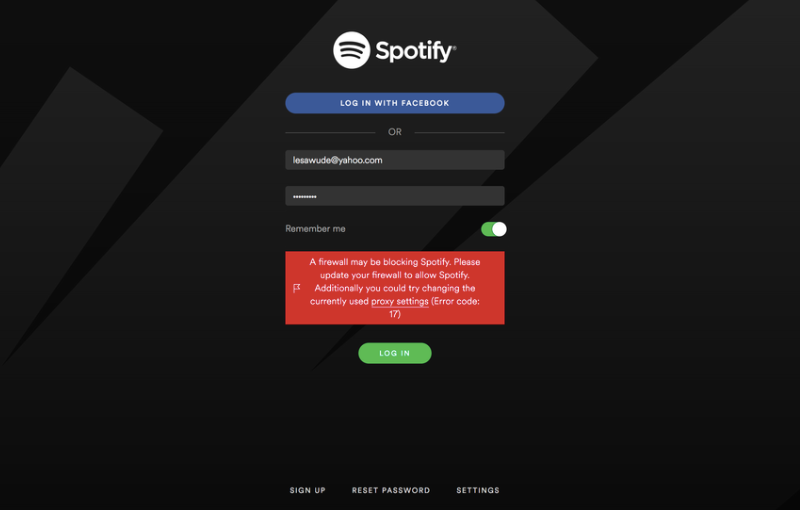
Encontrarse con el código de error 17 en Spotify puede ser como toparse con un obstáculo técnico durante tu sesión de música. Este error suele deberse a desinstalaciones incompletas o conflictos durante las actualizaciones de la aplicación. Soluciónalo de la siguiente manera:
- Desinstala Spotify y elimina manualmente los archivos restantes desde el Explorador de archivos. Como alternativa, utiliza una herramienta de limpieza de disco.
- Reinstala Spotify o ejecútalo en modo de compatibilidad haciendo clic con el botón derecho en el icono de la aplicación, seleccionando Solucionar problemas de compatibilidad y siguiendo las instrucciones.
Estos pasos deberían eliminar el obstáculo y permitirte volver a transmitir en directo.
No hay sonido en Spotify
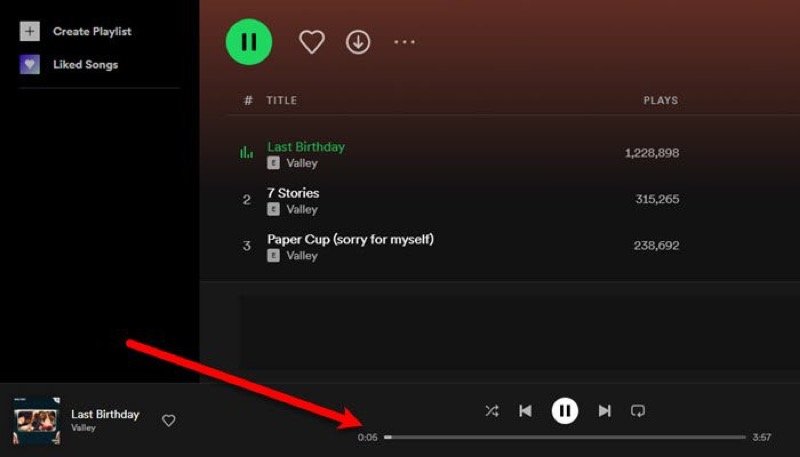
Cuando Spotify parece reproducirse pero no se escucha nada, es tan frustrante como ver un videoclip sin sonido. Considera estas soluciones:
- Comprueba si el volumen está activado o silenciado.
- Confirma que tu Bluetooth no esté conectado a otro dispositivo de audio.
- Si el problema persiste, borre la caché, reinicie el equipo y vuelva a instalar la aplicación.
Este proceso de solución de problemas suele restablecer la armonía de tu lista de reproducción.
La calidad del audio es deficiente o presenta chasquidos.
La mala calidad de audio en Spotify puede arruinar incluso la mejor lista de reproducción. Este problema suele deberse a una conexión a internet débil o a una configuración incorrecta de la aplicación.
- Para la transmisión en directo, asegúrese de tener una buena conexión a internet y configure la calidad de audio en Muy alta en Ajustes > Calidad de audio.
- Los usuarios de ordenadores de sobremesa que experimenten chasquidos deben activar la aceleración de hardware en el menú de configuración.
Con estos ajustes, tus canciones favoritas deberían sonar tan nítidas como en una actuación en directo.
Preguntas frecuentes: Spotify no funciona
¿Por qué no funciona Spotify en mi red Wi-Fi?
Esto podría deberse a restricciones de red o a una conexión débil. Reinicia el router, asegúrate de que Spotify no esté bloqueado por la red y activa y desactiva el modo sin conexión para actualizar la aplicación.
¿Por qué Spotify me cierra la sesión constantemente?
Esto podría ocurrir si alguien más está usando tu cuenta. Cambia tu contraseña inmediatamente y cierra sesión en todos los dispositivos desde la configuración de tu cuenta por motivos de seguridad.
¿Por qué Spotify no reconoce los archivos locales?
Asegúrate de que los archivos estén en un formato compatible (MP3 o MP4). Habilita la opción "Archivos locales" en la configuración y verifica que los permisos de archivo permitan a Spotify acceder a la carpeta.
Cuando Spotify no funciona, es como perder a tu DJ personal. Pero con estas soluciones, podrás resolver el problema como un experto y volver a escuchar tus canciones favoritas en un abrir y cerrar de ojos.