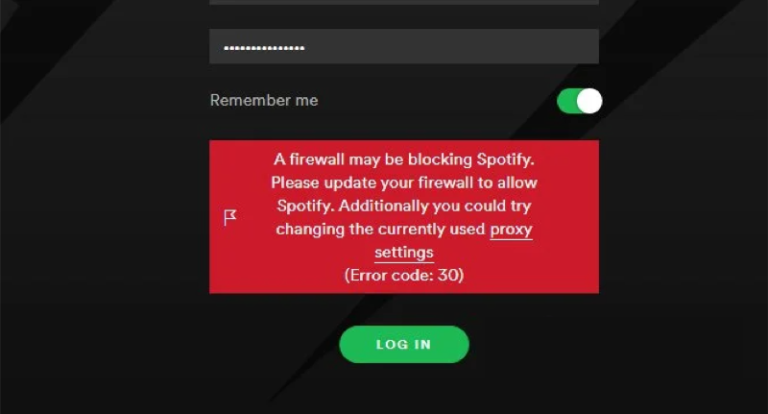
Spotify est comme le cœur battant des mélomanes modernes, offrant une infinité de morceaux à portée de main. Mais même ce jukebox numérique n'est pas à l'abri des petits soucis. Qu'il s'agisse d'applications qui plantent ou de chansons qui refusent de se télécharger, les problèmes techniques peuvent être bien plus frustrants qu'une fausse note dans votre morceau préféré. Voyons ensemble les problèmes courants de Spotify et les meilleures façons de les résoudre pour que vous puissiez profiter de votre musique sans interruption.
Problèmes courants de Spotify et comment les résoudre
Spotify plante ou ne s'ouvre pas
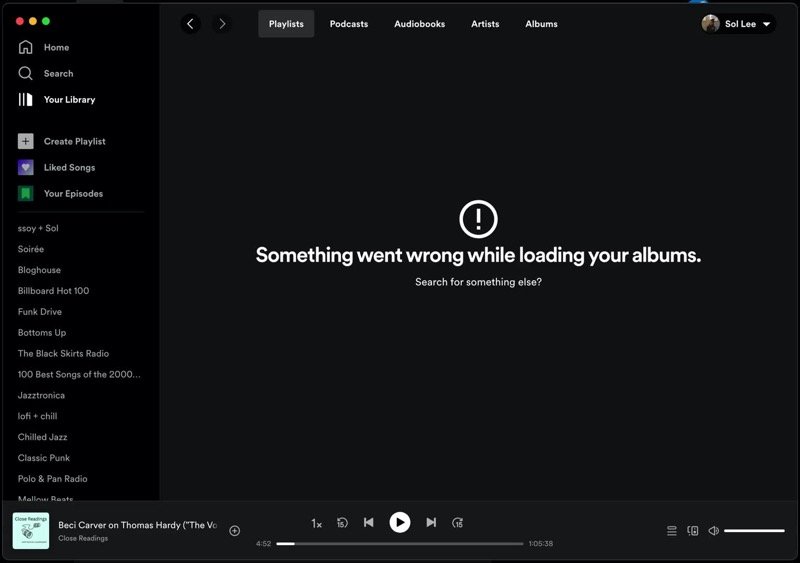
Quand Spotify ne s'ouvre pas ou plante sans cesse, c'est comme rater un concert qu'on attendait avec impatience. Ce problème est souvent dû à des données d'application corrompues, un logiciel obsolète ou des bugs spécifiques à l'appareil. Voici comment le résoudre :
Appareils Android :
Fermez puis rouvrez l'application. Recherchez les mises à jour sur le Play Store et installez-les. Redémarrez votre téléphone, videz le cache de l'application dans Paramètres > Applications > Spotify, ou désinstallez puis réinstallez l'application.Appareils iOS :
Retirez Spotify de la liste des applications, mettez-le à jour sur l'App Store et videz le cache en allant dans Spotify > Paramètres > Stockage > Vider le cache. Si le problème persiste, désinstallez puis réinstallez l'application.
Les chansons ne se téléchargent pas pour une lecture hors ligne
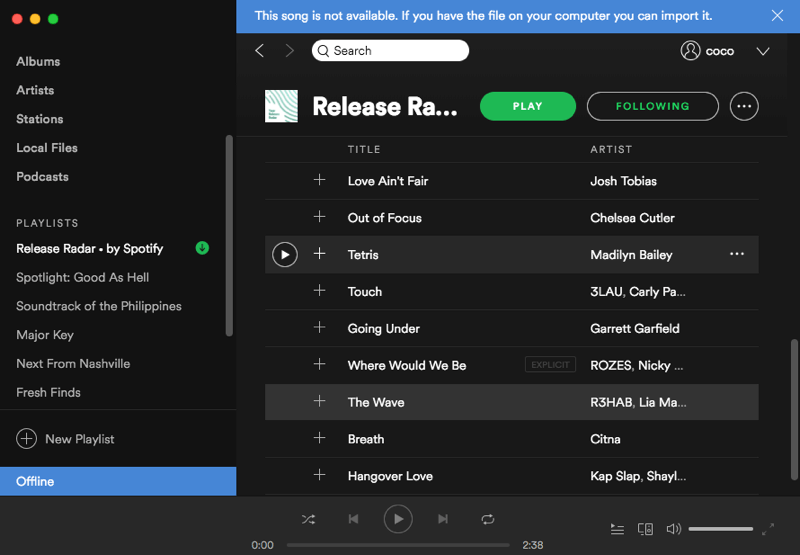
Lorsque votre compte Spotify Premium ne parvient pas à télécharger des chansons pour une écoute hors ligne, c'est comme partir en road trip sans musique. Pour résoudre ce problème :
- Vérifiez si les autres fonctionnalités premium, comme l'écoute sans publicité, fonctionnent. Si ce n'est pas le cas, déconnectez-vous puis reconnectez-vous à votre compte pour actualiser les autorisations.
- Assurez-vous de ne pas avoir dépassé la limite de 10 000 chansons ni la restriction de cinq appareils. Gérez vos appareils depuis votre page de compte en sélectionnant « Se déconnecter partout ».
- Assurez-vous que votre appareil dispose d'un espace de stockage suffisant et d'une connexion Internet stable pendant le processus de téléchargement.
Souvent, ces étapes permettent de résoudre le problème sans effort.
Spotify affiche le code d'erreur 17 sous Windows
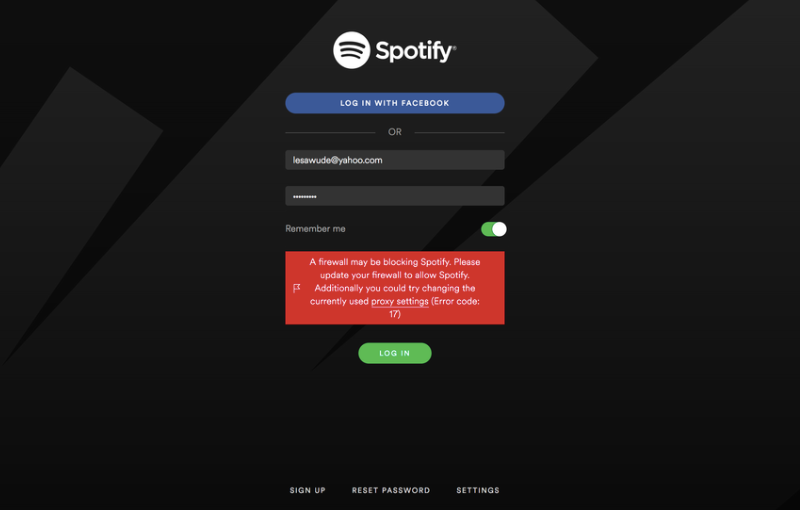
Rencontrer l'erreur 17 sur Spotify peut être très frustrant, surtout pendant votre session d'écoute. Cette erreur est généralement due à des désinstallations incomplètes ou à des conflits lors des mises à jour de l'application. Pour la résoudre :
- Désinstallez Spotify et supprimez manuellement les fichiers restants via l'explorateur de fichiers. Vous pouvez également utiliser un outil de nettoyage de disque.
- Réinstallez Spotify ou exécutez-le en mode de compatibilité en cliquant avec le bouton droit sur l'icône de l'application, en sélectionnant « Résoudre les problèmes de compatibilité » et en suivant les instructions.
Ces étapes devraient permettre de surmonter l'obstacle et de reprendre le streaming.
Aucun son provenant de Spotify
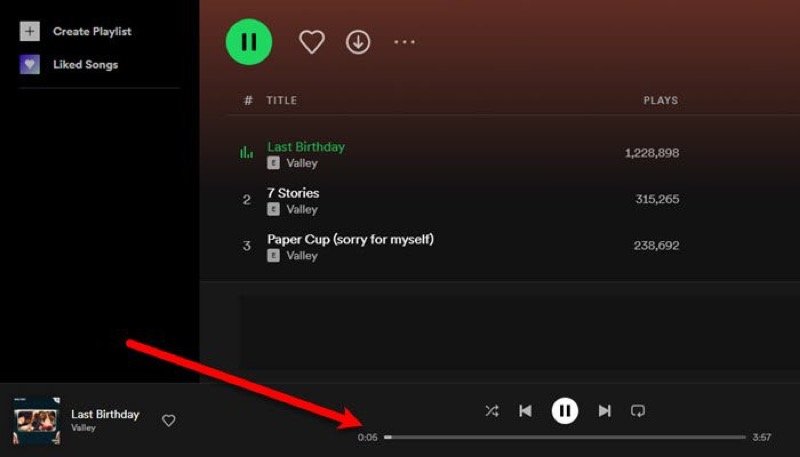
Quand Spotify semble se lancer mais qu'aucun son ne sort, c'est aussi frustrant que de regarder un clip muet. Voici quelques solutions :
- Vérifiez si votre volume est activé ou coupé.
- Vérifiez que votre périphérique Bluetooth n'est pas connecté à un autre appareil audio.
- Si le problème persiste, videz le cache, redémarrez l'appareil et réinstallez l'application.
Ce processus de dépannage permet généralement de rétablir l'harmonie de votre liste de lecture.
Qualité audio médiocre ou grésillante
Une mauvaise qualité audio sur Spotify peut gâcher même les meilleures playlists. Ce problème est souvent dû à une connexion internet faible ou à des paramètres d'application mal configurés.
- Pour la diffusion en continu, assurez-vous de disposer d'un réseau performant et de régler la qualité audio sur Très élevée dans Paramètres > Qualité audio.
- Les utilisateurs d'ordinateurs de bureau rencontrant des craquements doivent activer l'accélération matérielle dans le menu des paramètres.
Grâce à ces réglages, vos morceaux préférés devraient sonner aussi clairement qu'en concert.
FAQ : Spotify ne fonctionne pas
Pourquoi Spotify ne fonctionne-t-il pas sur mon réseau Wi-Fi ?
Cela peut être dû à des restrictions réseau ou à une connexion faible. Redémarrez votre routeur, vérifiez que Spotify n'est pas bloqué par le réseau et activez puis désactivez le mode hors ligne pour actualiser l'application.
Pourquoi Spotify me déconnecte-t-il sans cesse ?
Cela peut se produire si quelqu'un d'autre utilise votre compte. Changez immédiatement votre mot de passe et déconnectez-vous de tous vos appareils depuis les paramètres de votre compte pour des raisons de sécurité.
Pourquoi Spotify ne reconnaît-il pas les fichiers locaux ?
Assurez-vous que les fichiers sont dans un format compatible (MP3 ou MP4). Activez l'option « Fichiers locaux » dans les paramètres et vérifiez que les autorisations d'accès aux fichiers permettent à Spotify d'accéder au dossier.
Quand Spotify ne fonctionne pas, c'est comme perdre son DJ personnel. Mais grâce à ces solutions, vous pouvez résoudre le problème comme un pro et retrouver rapidement l'écoute de vos morceaux préférés.