Spotifyは現代の音楽愛好家にとってまさに心臓部のような存在で、指先ひとつで無限の楽曲を楽しむことができます。しかし、このデジタルジュークボックスでさえ、トラブルとは無縁ではありません。アプリのクラッシュや楽曲のダウンロード拒否など、技術的な問題は、お気に入りの曲の音飛びよりも大きな打撃となる可能性があります。ここでは、Spotifyでよくある問題とその解決策を詳しく解説し、音楽を途切れることなく楽しめるようにサポートします。
Spotifyでよくある問題とその解決方法
Spotifyがクラッシュするか、開かない
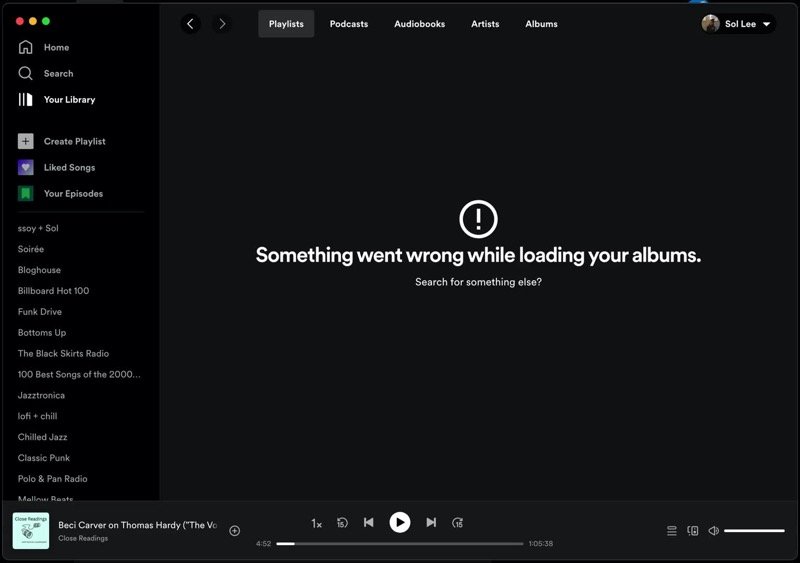
Spotifyが開かない、または繰り返しクラッシュすると、待ちに待ったコンサートに行けないような気分になります。この問題は、アプリデータの破損、ソフトウェアの古さ、またはデバイス固有の不具合が原因であることが多いです。トラブルシューティングの方法は次のとおりです。
Android端末:
アプリを閉じて再度開いてください。Playストアでアップデートを確認し、インストールしてください。スマートフォンを再起動するか、設定 > アプリ > Spotifyでアプリのキャッシュをクリアするか、アプリをアンインストールして再インストールしてください。iOSデバイス:
アプリスイッチャーからSpotifyをスワイプして外し、App Storeでアプリをアップデートし、Spotify > 設定 > ストレージ > キャッシュを削除 の順に移動してアプリのキャッシュをクリアしてください。それでも問題が解決しない場合は、アプリをアンインストールして再インストールしてください。
オフライン再生用に曲をダウンロードできません
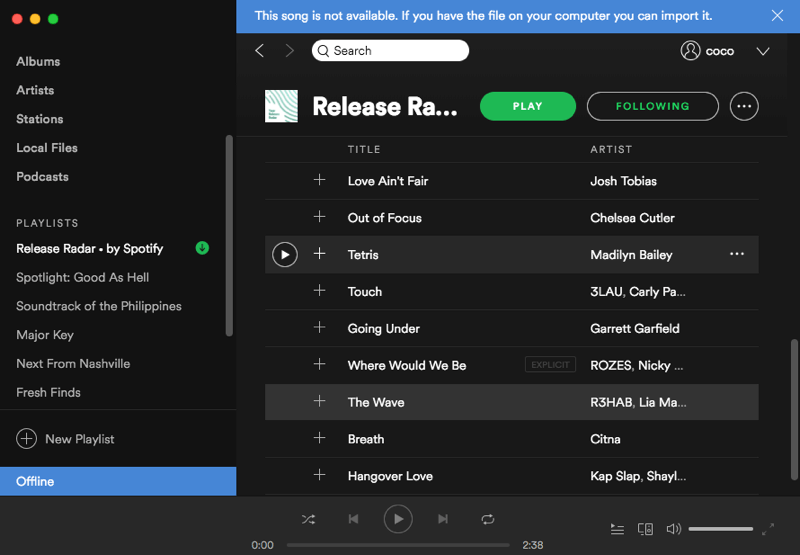
Spotify Premiumアカウントでオフライン再生用の楽曲をダウンロードできない場合、音楽なしでドライブ旅行を計画するようなものです。解決方法:
- 広告なし視聴などの他のプレミアム機能が正常に動作しているか確認してください。動作しない場合は、アカウントからログアウトして再度ログインし、権限を更新してください。
- 楽曲数が1万曲の上限、またはデバイス数が5台の制限を超えていないことを確認してください。アカウントページで「すべてのデバイスからログアウト」を選択すると、デバイスの管理ができます。
- ダウンロード中は、デバイスに十分なストレージ容量があり、安定したインターネット接続が確保されていることを確認してください。
多くの場合、これらの手順を踏めば問題は簡単に解決します。
WindowsでSpotifyにエラーコード17が表示される
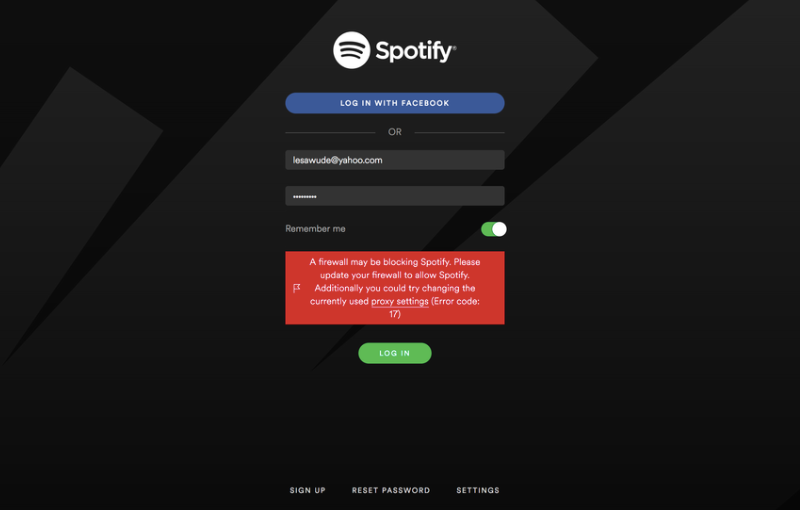
Spotifyでエラーコード17が発生すると、音楽を楽しんでいる最中に技術的な壁にぶつかったように感じるかもしれません。このエラーは通常、アンインストールが不完全だったり、アプリのアップデート中に競合が発生したりすることが原因です。以下の手順で解決できます。
- Spotifyをアンインストールし、ファイルエクスプローラーから残存ファイルを手動で削除してください。または、ディスククリーンアップツールを使用してください。
- Spotifyを再インストールするか、アプリのアイコンを右クリックして「互換性のトラブルシューティング」を選択し、画面の指示に従って互換モードで実行してください。
これらの手順を踏めば、問題は解決し、ストリーミング配信を再開できるはずです。
Spotifyから音が出ない
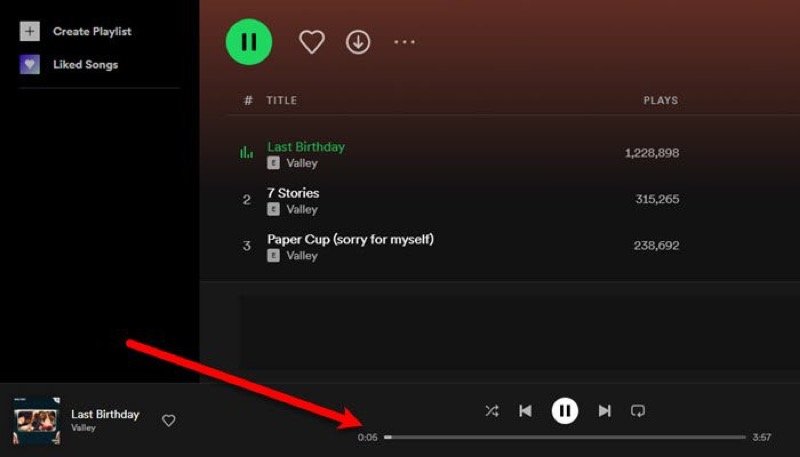
Spotifyが再生されているように見えても音が出ないのは、まるで無音のミュージックビデオを見ているようで、非常にイライラします。以下の解決策を試してみてください。
- 音量が上がっているか、ミュートになっているか確認してください。
- Bluetoothが他のオーディオ機器に接続されていないことを確認してください。
- 問題が解決しない場合は、キャッシュをクリアし、再起動してからアプリを再インストールしてください。
このトラブルシューティング手順を実行すると、通常はプレイリストが元の状態に戻ります。
音声品質が悪い、またはノイズが入る
Spotifyの音質が悪いと、どんなに素晴らしいプレイリストでも台無しになってしまう。この問題は、インターネット接続が不安定だったり、アプリの設定が間違っていたりすることが原因で発生することが多い。
- ストリーミング配信を行う際は、安定したネットワーク環境を確保し、「設定」>「音声品質」で音声品質を「非常に高い」に設定してください。
- デスクトップユーザーでノイズが発生する場合は、設定メニューでハードウェアアクセラレーションを有効にしてください。
これらの調整を行えば、お気に入りの曲がまるでライブ演奏のようにクリアなサウンドで楽しめるはずです。
よくある質問:Spotifyが動作しない
なぜ私のWi-FiではSpotifyが再生されないのですか?
これは、ネットワーク制限または接続不良が原因である可能性があります。ルーターを再起動し、Spotifyがネットワークによってブロックされていないことを確認し、オフラインモードをオン/オフしてアプリを更新してください。
なぜSpotifyからログアウトされ続けるのですか?
これは、他人があなたのアカウントを使用している場合に発生する可能性があります。セキュリティのため、すぐにパスワードを変更し、アカウント設定からすべてのデバイスからログアウトしてください。
Spotifyがローカルファイルを認識しないのはなぜですか?
ファイルがサポートされている形式(MP3またはMP4)であることを確認してください。設定でローカルファイルを有効にし、Spotifyがフォルダにアクセスできるようにファイル権限が設定されていることを確認してください。
Spotifyが使えない時は、まるで専属DJを失ったようなものです。しかし、これらの解決策を使えば、プロのようにトラブルシューティングを行い、お気に入りの曲をすぐにストリーミング再生できるようになります。