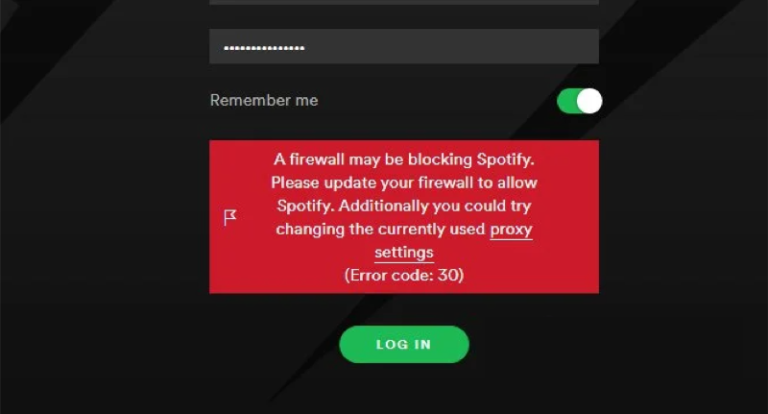
Spotify is als de hartslag van de moderne muziekliefhebber, met een eindeloze keuze aan nummers binnen handbereik. Maar zelfs deze digitale jukebox is niet immuun voor problemen. Of het nu gaat om crashende apps of nummers die niet willen downloaden, technische problemen kunnen je harder treffen dan een hapering in je favoriete nummer. Laten we eens kijken naar veelvoorkomende Spotify-problemen en de beste manieren om ze op te lossen, zodat je ongestoord van je muziek kunt blijven genieten.
Veelvoorkomende Spotify-problemen en hoe je ze kunt oplossen
Spotify loopt vast of wil niet openen.
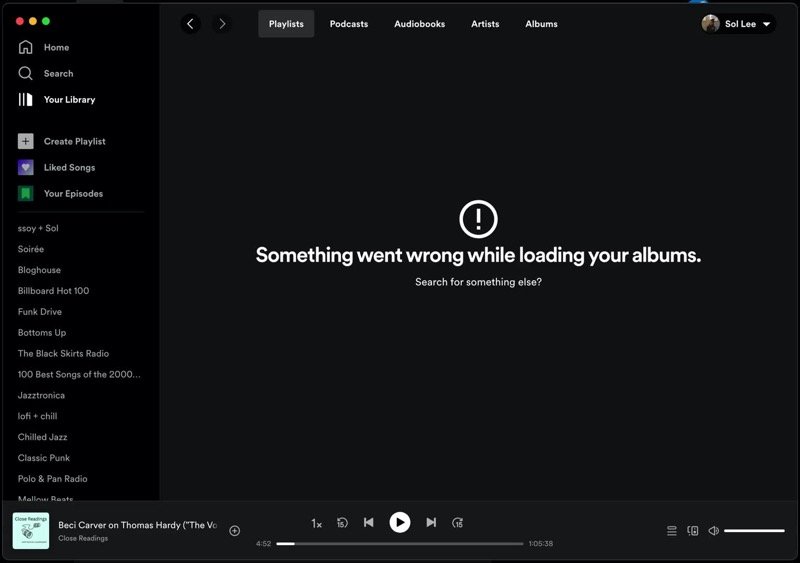
Als Spotify niet opent of herhaaldelijk vastloopt, voelt het alsof je buitengesloten bent van een concert waar je zo naar uitkeek. Dit probleem komt vaak voort uit beschadigde app-gegevens, verouderde software of apparaatspecifieke storingen. Zo kun je het probleem oplossen:
Android-apparaten:
Sluit de app en open hem opnieuw. Controleer in de Play Store op updates en installeer deze. Herstart je telefoon, wis de app-cache via Instellingen > Apps > Spotify, of verwijder de app en installeer hem opnieuw.iOS-apparaten:
Verwijder Spotify uit de app-switcher, update de app in de App Store en wis de app-cache door naar Spotify > Instellingen > Opslag > Cache verwijderen te gaan. Als dat niet werkt, verwijder de app en installeer hem opnieuw.
Nummers kunnen niet worden gedownload voor offline afspelen.
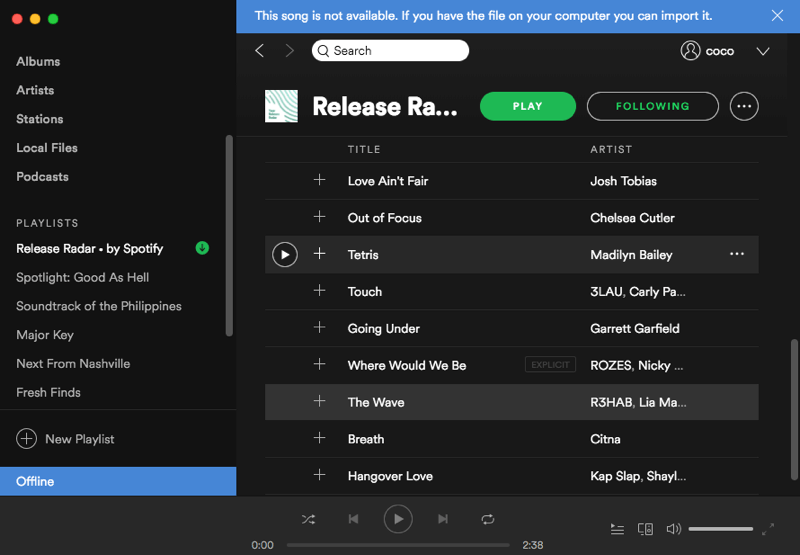
Als je Spotify Premium-account geen nummers kan downloaden voor offline luisteren, is het alsof je een roadtrip plant zonder muziek. Zo los je het op:
- Controleer of andere premiumfuncties, zoals reclamevrij luisteren, werken. Zo niet, log dan uit en weer in op je account om de machtigingen te vernieuwen.
- Zorg ervoor dat je de limiet van 10.000 nummers of de beperking van vijf apparaten niet hebt overschreden. Beheer apparaten via je accountpagina door 'Overal uitloggen' te selecteren.
- Zorg ervoor dat uw apparaat voldoende opslagruimte en een stabiele internetverbinding heeft tijdens het downloadproces.
Vaak lossen deze stappen het probleem moeiteloos op.
Spotify geeft foutcode 17 weer op Windows.
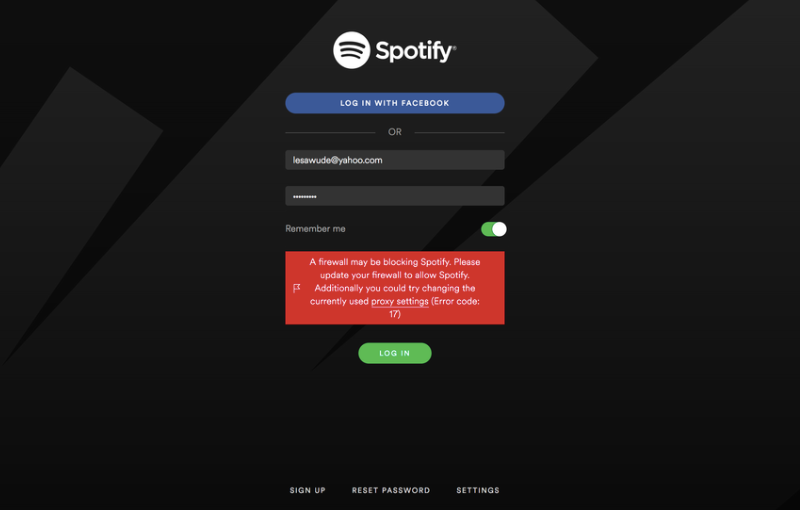
Foutcode 17 tegenkomen op Spotify kan voelen alsof je tijdens je muzieksessie tegen een technisch probleem aanloopt. Deze fout wordt meestal veroorzaakt door onvolledige verwijderingen of conflicten tijdens app-updates. Je kunt het als volgt oplossen:
- Spotify verwijderen en handmatig de resterende bestanden wissen via Verkenner. Als alternatief kunt u een schijfopruimingsprogramma gebruiken.
- Installeer Spotify opnieuw, of start het in compatibiliteitsmodus door met de rechtermuisknop op het app-pictogram te klikken, 'Problemen met compatibiliteit oplossen' te selecteren en de instructies te volgen.
Met deze stappen zou het probleem verholpen moeten zijn, zodat je weer kunt streamen.
Geen geluid van Spotify
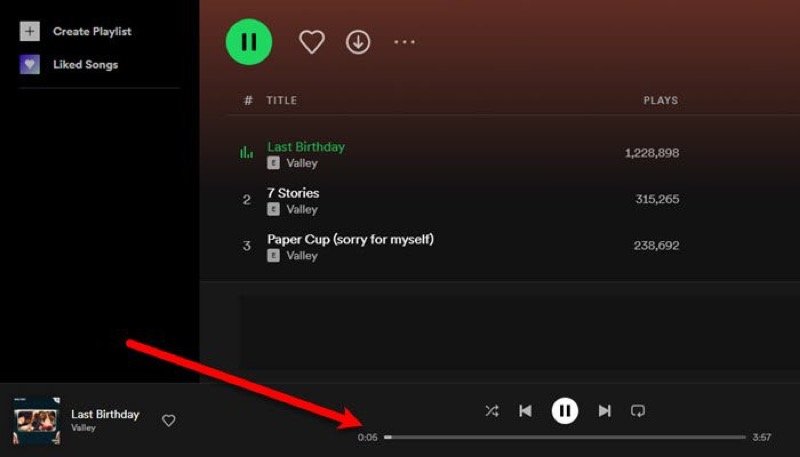
Als Spotify lijkt af te spelen maar er geen geluid uitkomt, is dat net zo frustrerend als naar een muziekvideo zonder geluid kijken. Overweeg deze oplossingen:
- Controleer of het volume aan staat of gedempt is.
- Controleer of uw Bluetooth niet met een ander audioapparaat is verbonden.
- Wis de cache, herstart de computer en installeer de app opnieuw als het probleem aanhoudt.
Dit probleemoplossingsproces herstelt doorgaans de harmonie van je afspeellijst.
De geluidskwaliteit is slecht of er is sprake van gekraak.
Slechte audiokwaliteit op Spotify kan zelfs de beste afspeellijst verpesten. Dit probleem komt vaak voort uit een zwakke internetverbinding of verkeerd ingestelde app-instellingen.
- Voor streaming is een sterke netwerkverbinding vereist. Stel de audiokwaliteit in op 'Zeer hoog' in via Instellingen > Audiokwaliteit.
- Desktopgebruikers die last hebben van krakend geluid, moeten hardwareversnelling inschakelen in het instellingenmenu.
Met deze aanpassingen klinken je favoriete nummers net zo helder als bij een live optreden.
Veelgestelde vragen: Spotify werkt niet
Waarom werkt Spotify niet via mijn wifi?
Dit kan te wijten zijn aan netwerkbeperkingen of een zwakke verbinding. Herstart je router, controleer of Spotify niet door het netwerk wordt geblokkeerd en schakel de offline modus in en uit om de app te vernieuwen.
Waarom word ik steeds uitgelogd bij Spotify?
Dit kan gebeuren als iemand anders uw account gebruikt. Wijzig onmiddellijk uw wachtwoord en log voor de veiligheid uit op alle apparaten via de accountinstellingen.
Waarom herkent Spotify geen lokale bestanden?
Zorg ervoor dat de bestanden in een ondersteund formaat zijn (MP3 of MP4). Schakel 'Lokale bestanden' in de instellingen in en controleer of Spotify toegang heeft tot de map.
Als Spotify niet werkt, is het alsof je je persoonlijke dj kwijt bent. Maar met deze oplossingen kun je als een professional problemen oplossen en binnen de kortste keren weer naar je favoriete nummers luisteren.