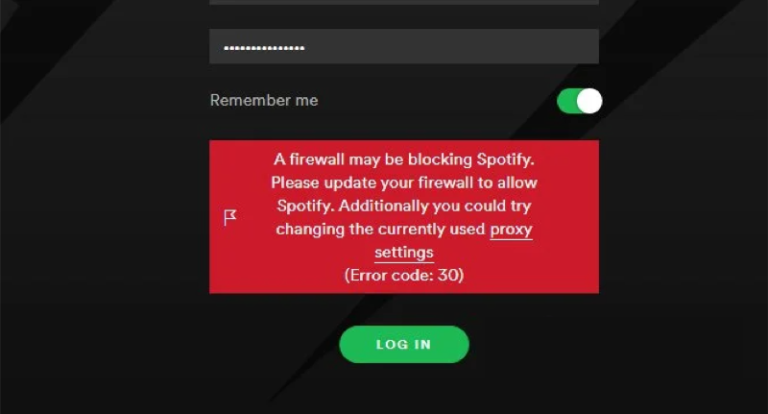
Spotify er som hjerteslaget til den moderne musikkelskeren, og tilbyr uendelige låter rett ved fingertuppene dine. Men selv denne digitale jukeboksen er ikke immun mot problemer. Enten det er apper som krasjer eller sanger som nekter å lastes ned, kan teknologiske problemer ramme deg hardere enn et hoppet taktslag i favorittsangen din. La oss dykke ned i vanlige Spotify-problemer og de beste måtene å fikse dem på, slik at du kan fortsette å spille musikken uten å gå glipp av en tone.
Vanlige Spotify-problemer og hvordan du fikser dem
Spotify krasjer eller åpnes ikke
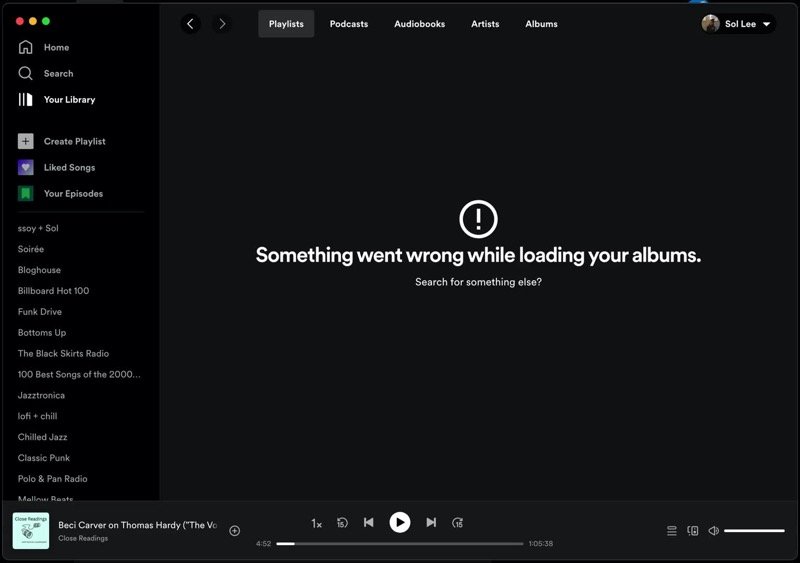
Når Spotify ikke åpnes eller krasjer gjentatte ganger, føles det som å være utestengt fra en konsert du har ventet på. Dette problemet stammer ofte fra ødelagte appdata, utdatert programvare eller enhetsspesifikke feil. Slik feilsøker du:
Android-enheter:
Lukk og åpne appen på nytt. Se etter oppdateringer i Play Store og installer dem. Start telefonen på nytt, tøm appens hurtigbuffer under Innstillinger > Apper > Spotify, eller avinstaller og installer appen på nytt.iOS-enheter:
Sveip Spotify av appveksleren, oppdater appen i App Store, og tøm appens hurtigbuffer ved å gå til Spotify > Innstillinger > Lagring > Slett hurtigbuffer. Hvis det ikke fungerer, avinstaller og installer på nytt.
Sanger lastes ikke ned for avspilling uten nett
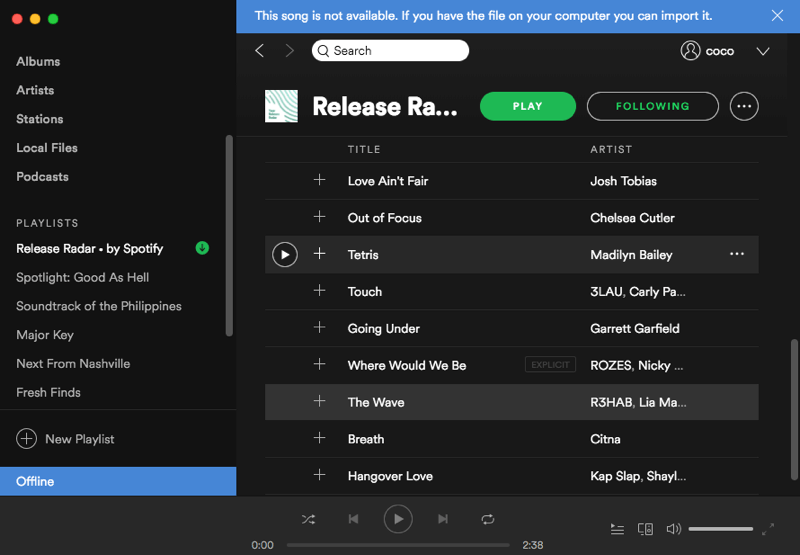
Når Spotify Premium-kontoen din ikke klarer å laste ned sanger for lytting uten nett, er det som å planlegge en biltur uten musikk. Slik fikser du det:
- Sjekk om andre premiumfunksjoner, som reklamefri lytting, fungerer. Hvis ikke, logg ut og inn på kontoen din igjen for å oppdatere tillatelsene.
- Sørg for at du ikke har overskredet grensen på 10 000 sanger eller begrensningen på fem enheter. Administrer enheter via kontosiden din ved å velge «Logg av overalt».
- Sørg for at enheten din har nok lagringsplass og en stabil internettforbindelse under nedlastingsprosessen.
Ofte løser disse trinnene problemet uten problemer.
Spotify viser feilkode 17 på Windows
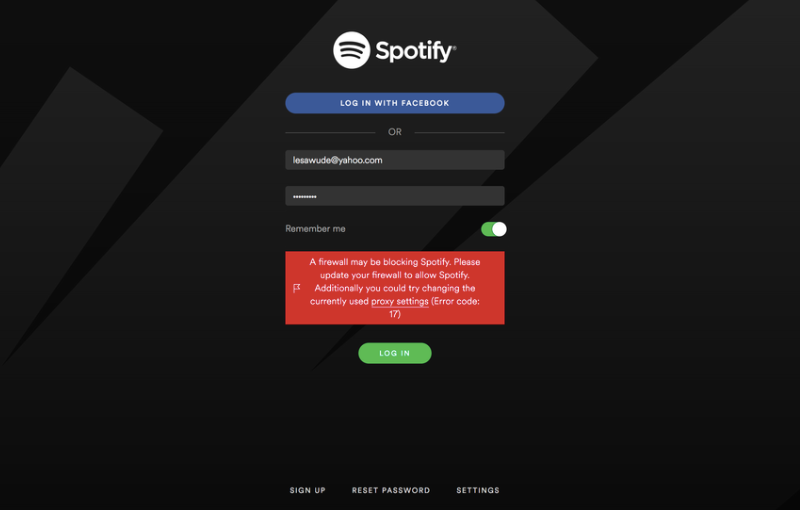
Det kan føles som å støte på feilkode 17 på Spotify under en running-økt. Denne feilen skyldes vanligvis ufullstendige avinstallasjoner eller konflikter under appoppdateringer. Løs det ved å:
- Avinstaller Spotify og slett gjenværende filer manuelt fra Filutforsker. Alternativt kan du bruke et diskoppryddingverktøy.
- Installer Spotify på nytt, eller kjør det i kompatibilitetsmodus ved å høyreklikke på appikonet, velge Feilsøk kompatibilitet og følge instruksjonene.
Disse trinnene bør fjerne hindringen og få deg tilbake til strømming.
Ingen lyd fra Spotify
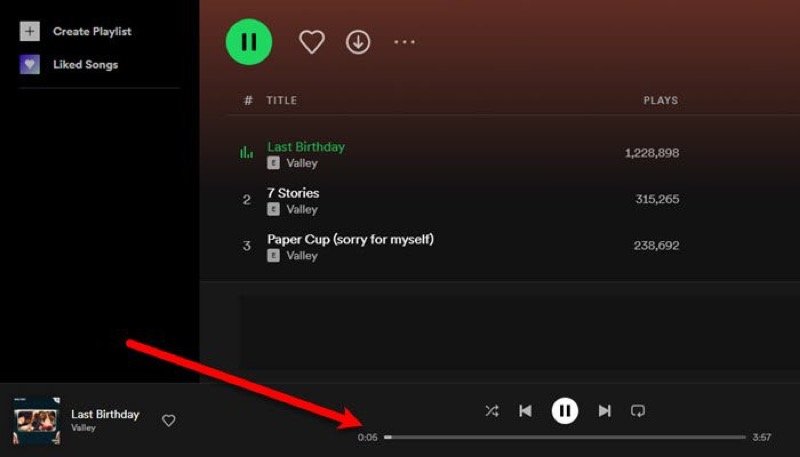
Når Spotify tilsynelatende spiller, men det ikke kommer lyd gjennom, er det like frustrerende som å se en lydløs musikkvideo. Vurder disse løsningene:
- Sjekk om volumet er oppe eller dempet.
- Bekreft at Bluetooth-enheten ikke er koblet til en annen lydenhet.
- Tøm hurtigbufferen, start appen på nytt og installer den på nytt hvis problemet vedvarer.
Denne feilsøkingsprosessen gjenoppretter vanligvis spillelisten din til sitt harmoniske jeg.
Lydkvaliteten er dårlig eller knitrer
Dårlig lydkvalitet på Spotify kan ødelegge selv den beste spillelisten. Dette problemet oppstår ofte på grunn av en svak internettforbindelse eller feilkonfigurerte appinnstillinger.
- For strømming, sørg for at du har et sterkt nettverk og sett lydkvaliteten til Svært høy i Innstillinger > Lydkvalitet.
- Desktop-brukere som opplever knitring bør aktivere maskinvareakselerasjon i innstillingsmenyen.
Med disse justeringene skal favorittlåtene dine høres like klare ut som en liveopptreden.
Vanlige spørsmål: Spotify fungerer ikke
Hvorfor spiller ikke Spotify av på Wi-Fi-nettverket mitt?
Dette kan skyldes nettverksbegrensninger eller en svak forbindelse. Start ruteren på nytt, sørg for at Spotify ikke er blokkert av nettverket, og slå frakoblet modus av og på for å oppdatere appen.
Hvorfor logger Spotify meg ut hele tiden?
Dette kan skje hvis noen andre bruker kontoen din. Endre passordet ditt umiddelbart, og logg ut av alle enheter fra kontoinnstillingene dine av sikkerhetshensyn.
Hvorfor gjenkjenner ikke Spotify lokale filer?
Sørg for at filene er i et støttet format (MP3 eller MP4). Aktiver Lokale filer i innstillingene, og bekreft at filtillatelsene dine gir Spotify tilgang til mappen.
Når Spotify ikke fungerer, er det som å miste din personlige DJ. Men med disse løsningene kan du feilsøke som en proff og komme tilbake til å strømme favorittlåtene dine på kort tid.