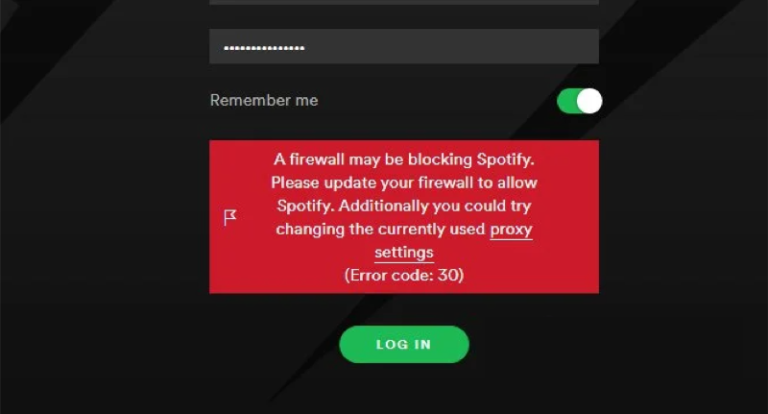
Spotify — это словно сердцебиение современного меломана, предлагающее бесконечные мелодии прямо у вас под рукой. Но даже этот цифровой музыкальный автомат не застрахован от сбоев. Будь то зависание приложений или отказ загрузки песен, технические неполадки могут ударить вас сильнее, чем пропущенный бит в вашей любимой песне. Давайте разберемся в распространенных проблемах Spotify и лучших способах их решения, чтобы вы могли продолжать слушать музыку, не пропуская ни одной ноты.
Распространенные проблемы Spotify и способы их решения
Приложение Spotify зависает или не открывается.
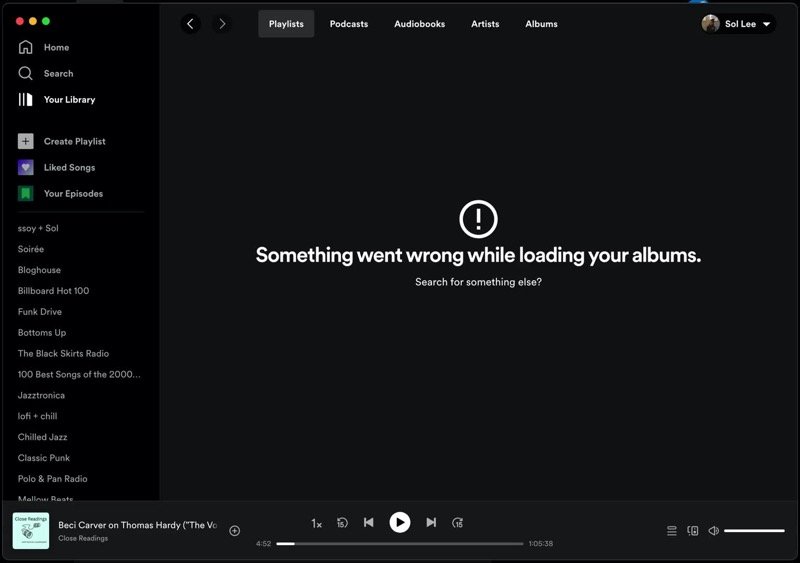
Когда Spotify не открывается или постоянно вылетает, это похоже на то, как если бы вы оказались заперты вне концерта, которого так долго ждали. Эта проблема часто возникает из-за поврежденных данных приложения, устаревшего программного обеспечения или сбоев, специфичных для конкретного устройства. Вот как устранить неполадку:
Устройства Android:
Закройте и снова откройте приложение. Проверьте наличие обновлений в Play Store и установите их. Перезагрузите телефон, очистите кэш приложения в Настройках > Приложения > Spotify или удалите и переустановите приложение.Устройства iOS:
Удалите Spotify из меню переключения приложений, обновите приложение в App Store и очистите кэш приложения, перейдя в Spotify > Настройки > Хранилище > Удалить кэш. Если это не поможет, удалите и переустановите приложение.
Песни не загружаются для воспроизведения в автономном режиме.
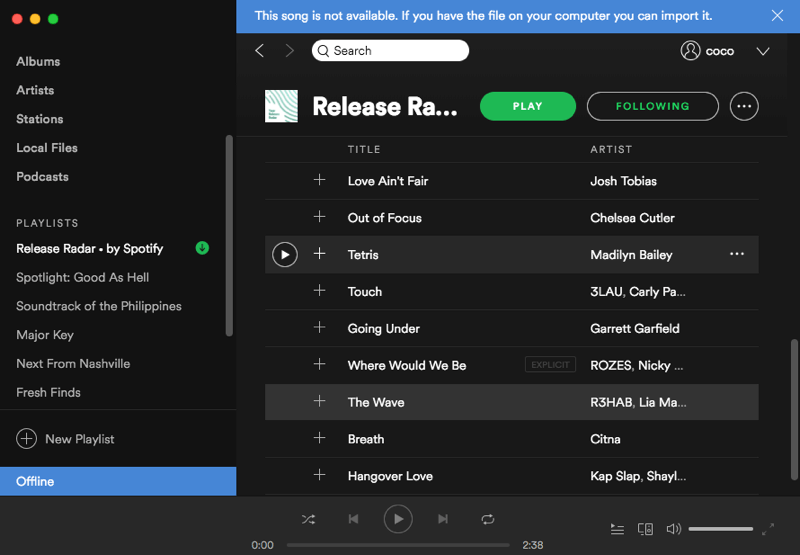
Если ваша учетная запись Spotify Premium не загружает песни для прослушивания в автономном режиме, это все равно что планировать автомобильное путешествие без музыки. Чтобы это исправить:
- Проверьте, работают ли другие премиум-функции, например, прослушивание без рекламы. Если нет, выйдите из своей учетной записи и войдите снова, чтобы обновить права доступа.
- Убедитесь, что вы не превысили лимит в 10 000 песен или ограничение на пять устройств. Управляйте устройствами через страницу своей учетной записи, выбрав «Выйти из всех учетных записей».
- Убедитесь, что на вашем устройстве достаточно места для хранения данных и стабильное интернет-соединение во время процесса загрузки.
Зачастую эти шаги решают проблему без особых усилий.
Spotify выдает ошибку с кодом 17 в Windows.
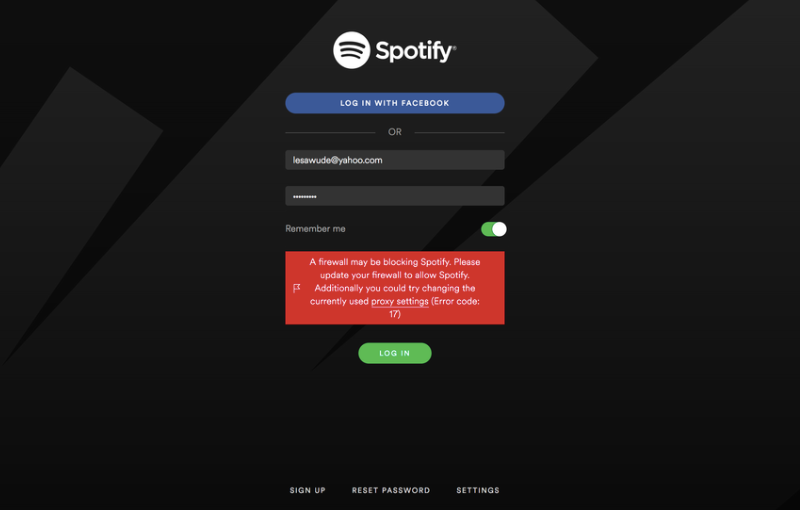
Ошибка с кодом 17 в Spotify может создать ощущение, что вы столкнулись с технической проблемой во время прослушивания музыки. Эта ошибка обычно вызвана неполным удалением приложения или конфликтами во время обновления. Решение:
- Удаление Spotify и ручное удаление оставшихся файлов из проводника Windows. В качестве альтернативы можно использовать программу для очистки диска.
- Переустановите Spotify или запустите его в режиме совместимости, щелкнув правой кнопкой мыши по значку приложения, выбрав «Устранение неполадок совместимости» и следуя инструкциям.
Эти шаги должны помочь преодолеть препятствие и вернуться к стримингу.
Нет звука из Spotify
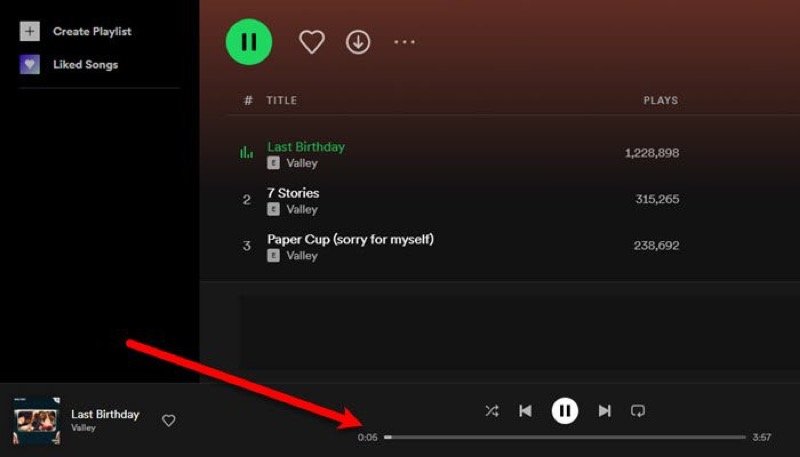
Когда кажется, что Spotify воспроизводит музыку, но звука нет, это так же неприятно, как смотреть музыкальный клип без звука. Рассмотрите следующие решения:
- Проверьте, включен ли у вас звук или он отключен.
- Убедитесь, что ваш Bluetooth-адаптер не подключен к другому аудиоустройству.
- Если проблема не исчезнет, очистите кэш, перезагрузите устройство и переустановите приложение.
Как правило, этот процесс устранения неполадок восстанавливает гармоничное звучание вашего плейлиста.
Качество звука плохое или слышны треск
Низкое качество звука в Spotify может испортить даже самый лучший плейлист. Эта проблема часто возникает из-за слабого интернет-соединения или неправильно настроенных параметров приложения.
- Для потоковой передачи убедитесь, что у вас стабильное сетевое соединение, и установите качество звука на «Очень высокое» в разделе «Настройки» > «Качество звука».
- Пользователям настольных компьютеров, у которых наблюдаются потрескивания, следует включить аппаратное ускорение в меню настроек.
После этих настроек ваши любимые мелодии будут звучать так же чисто, как на живом выступлении.
Часто задаваемые вопросы: Spotify не работает
Почему Spotify не воспроизводится через мой Wi-Fi?
Это может быть связано с ограничениями сети или слабым соединением. Перезагрузите роутер, убедитесь, что Spotify не заблокирован сетью, и включите/выключите автономный режим, чтобы обновить приложение.
Почему Spotify постоянно выходит из моей учетной записи?
Это может произойти, если кто-то другой использует вашу учетную запись. Немедленно смените пароль и выйдите из настроек учетной записи на всех устройствах в целях безопасности.
Почему Spotify не распознает локальные файлы?
Убедитесь, что файлы находятся в поддерживаемом формате (MP3 или MP4). Включите локальные файлы в настройках и проверьте, что ваши права доступа к файлам позволяют Spotify получить доступ к папке.
Когда Spotify не работает, это как потерять своего личного диджея. Но с помощью этих решений вы сможете профессионально устранять неполадки и быстро вернуться к прослушиванию любимых треков.