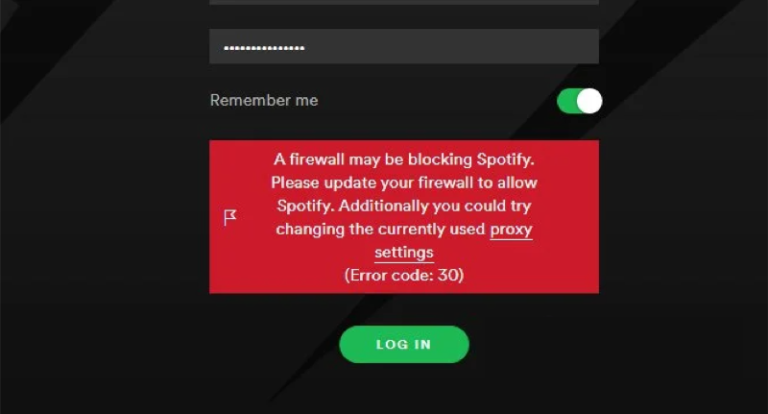
Spotify är som den moderna musikälskarens hjärtslag och erbjuder oändliga låtar nära till hands. Men inte ens denna digitala jukebox är immun mot problem. Oavsett om det handlar om appar som kraschar eller låtar som vägrar laddas ner, kan tekniska problem drabba dig hårdare än ett hoppat taktslag i din favoritlåt. Låt oss dyka in i vanliga Spotify-problem och de bästa sätten att åtgärda dem så att du kan fortsätta spela musiken utan att missa en ton.
Vanliga Spotify-problem och hur man åtgärdar dem
Spotify kraschar eller öppnas inte
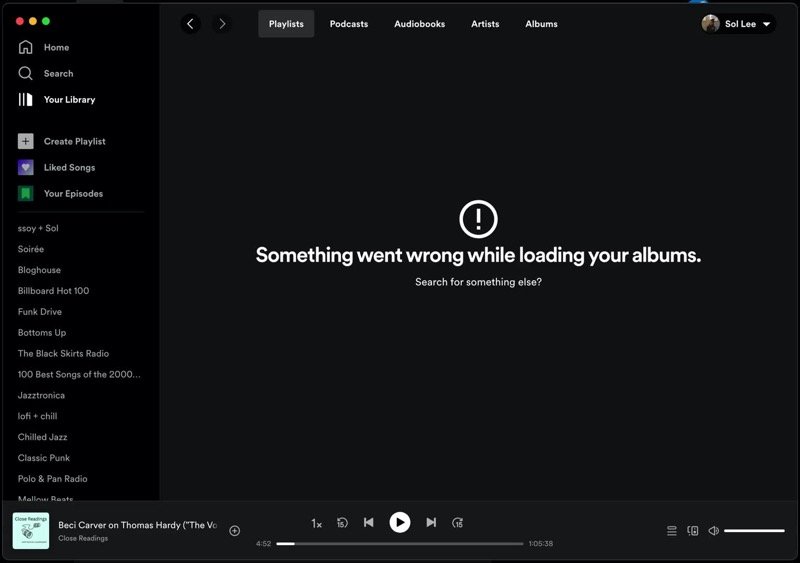
När Spotify inte öppnas eller kraschar upprepade gånger känns det som att bli utelåst från en konsert man har väntat på. Problemet beror ofta på skadad appdata, föråldrad programvara eller enhetsspecifika problem. Så här felsöker du:
Android-enheter:
Stäng och öppna appen igen. Sök efter uppdateringar i Play Store och installera dem. Starta om telefonen, rensa appens cache under Inställningar > Appar > Spotify eller avinstallera och installera om appen.iOS-enheter:
Svep Spotify från appväxlaren, uppdatera appen i App Store och rensa appens cache genom att gå till Spotify > Inställningar > Lagring > Ta bort cache. Om det inte fungerar, avinstallera och installera om.
Låtar laddas inte ner för offlineuppspelning
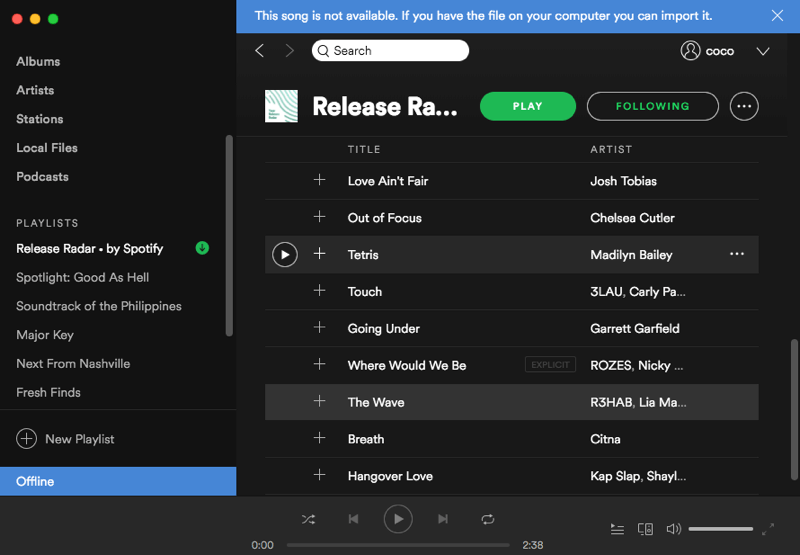
När ditt Spotify Premium-konto inte laddar ner låtar för offlinelyssning är det som att planera en bilresa utan musik. Så här åtgärdar du det:
- Kontrollera om andra premiumfunktioner, som reklamfri lyssning, fungerar. Om inte, logga ut och logga in på ditt konto igen för att uppdatera behörigheterna.
- Se till att du inte har överskridit gränsen på 10 000 låtar eller begränsningen på fem enheter. Hantera enheter via din kontosida genom att välja "Logga ut överallt".
- Se till att din enhet har tillräckligt med lagringsutrymme och en stabil internetanslutning under nedladdningsprocessen.
Ofta löser dessa steg problemet utan problem.
Spotify visar felkod 17 i Windows
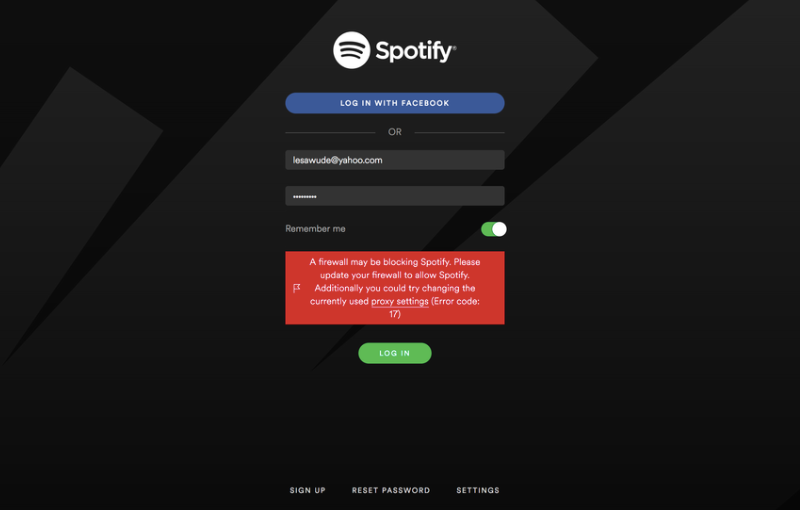
Att stöta på felkod 17 på Spotify kan kännas som att köra i en teknisk vägg under din groove-session. Detta fel orsakas vanligtvis av ofullständiga avinstallationer eller konflikter under appuppdateringar. Åtgärda det genom att:
- Avinstallera Spotify och manuellt ta bort överblivna filer från Utforskaren. Alternativt kan du använda ett diskrensningsverktyg.
- Installera om Spotify eller kör det i kompatibilitetsläge genom att högerklicka på appikonen, välja Felsök kompatibilitet och följa anvisningarna.
Dessa steg bör undanröja hindret och hjälpa dig att streama igen.
Inget ljud från Spotify
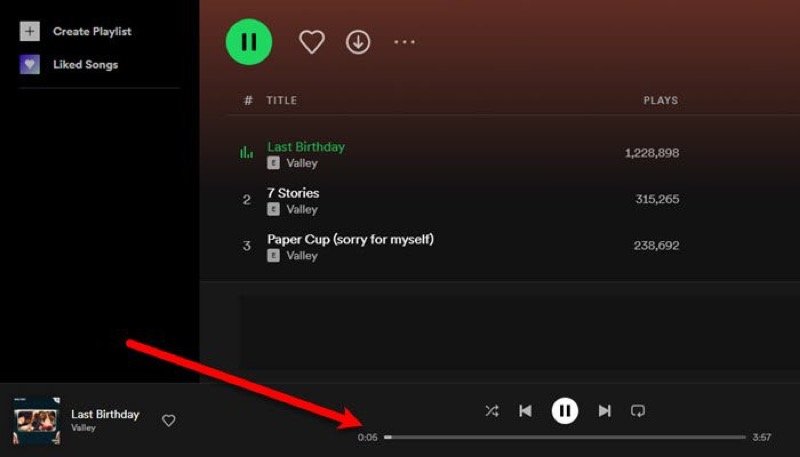
När Spotify verkar spela men inget ljud kommer fram är det lika frustrerande som att titta på en ljudlös musikvideo. Överväg dessa lösningar:
- Kontrollera om volymen är upp eller avstängd.
- Kontrollera att din Bluetooth-enhet inte är ansluten till en annan ljudenhet.
- Rensa cachen, starta om och installera om appen om problemet kvarstår.
Den här felsökningsprocessen återställer vanligtvis din spellista till dess harmoniska utseende.
Ljudkvaliteten är dålig eller knastrar
Dålig ljudkvalitet på Spotify kan förstöra även den bästa spellistan. Problemet uppstår ofta på grund av en svag internetanslutning eller felkonfigurerade appinställningar.
- För streaming, se till att du har ett starkt nätverk och ställ in ljudkvaliteten till Mycket hög i Inställningar > Ljudkvalitet.
- Skrivbordsanvändare som upplever krackelering bör aktivera hårdvaruacceleration i inställningsmenyn.
Med dessa justeringar bör dina favoritlåtar låta lika klart som ett liveframträdande.
Vanliga frågor: Spotify fungerar inte
Varför spelar inte Spotify upp på mitt Wi-Fi?
Detta kan bero på nätverksbegränsningar eller en svag anslutning. Starta om routern, se till att Spotify inte blockeras av nätverket och aktivera och inaktivera offlineläge för att uppdatera appen.
Varför loggar Spotify ut mig hela tiden?
Detta kan hända om någon annan använder ditt konto. Ändra ditt lösenord omedelbart och logga ut från alla enheter från dina kontoinställningar av säkerhetsskäl.
Varför känner inte Spotify igen lokala filer?
Se till att filerna är i ett format som stöds (MP3 eller MP4). Aktivera Lokala filer i inställningarna och verifiera att dina filbehörigheter tillåter Spotify att komma åt mappen.
När Spotify inte fungerar är det som att förlora sin personliga DJ. Men med dessa lösningar kan du felsöka som ett proffs och komma tillbaka till att streama dina favoritlåtar på nolltid.