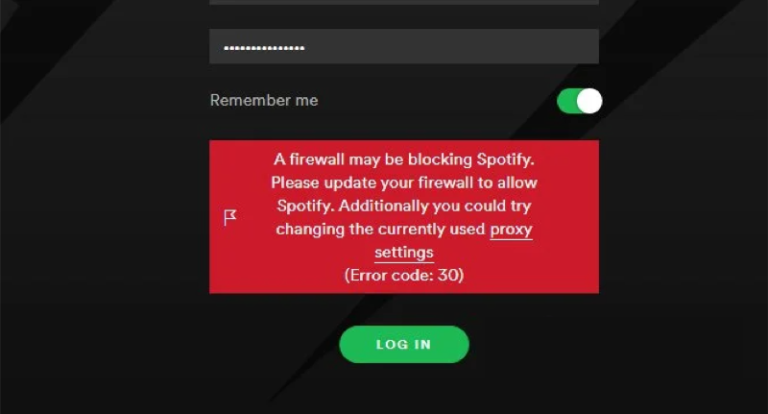
Spotify เปรียบเสมือนหัวใจของคนรักดนตรีสมัยใหม่ ที่มอบบทเพลงมากมายให้คุณได้เลือกฟังอย่างไม่รู้จบ แต่แม้แต่ตู้เพลงดิจิทัลนี้ก็ยังไม่พ้นปัญหา ไม่ว่าจะเป็นแอปขัดข้อง หรือเพลงดาวน์โหลดไม่ได้ ปัญหาทางเทคนิคเหล่านี้อาจเล่นงานคุณได้หนักกว่าจังหวะเพลงที่สะดุดเสียอีก มาดูกันว่าปัญหาทั่วไปของ Spotify มีอะไรบ้าง และวิธีแก้ไขที่ดีที่สุด เพื่อให้คุณสามารถฟังเพลงได้อย่างต่อเนื่องโดยไม่พลาดแม้แต่โน้ตเดียว
ปัญหาที่พบบ่อยใน Spotify และวิธีแก้ไข
แอป Spotify ขัดข้องหรือเปิดไม่ได้
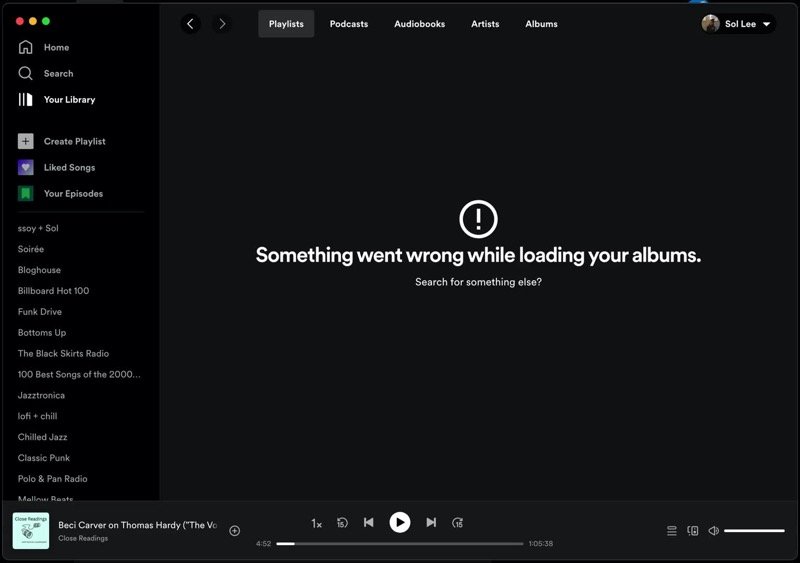
เมื่อ Spotify เปิดไม่ได้หรือเกิดข้อผิดพลาดซ้ำๆ มันให้ความรู้สึกเหมือนถูกล็อกไม่ให้เข้าชมคอนเสิร์ตที่รอคอยมานาน ปัญหานี้มักเกิดจากข้อมูลแอปเสียหาย ซอฟต์แวร์ล้าสมัย หรือข้อผิดพลาดเฉพาะอุปกรณ์ นี่คือวิธีการแก้ไขปัญหา:
อุปกรณ์ Android:
ปิดและเปิดแอปใหม่อีกครั้ง ตรวจสอบการอัปเดตใน Play Store และติดตั้งการอัปเดตเหล่านั้น รีสตาร์ทโทรศัพท์ ล้างแคชของแอปใน การตั้งค่า > แอป > Spotify หรือถอนการติดตั้งและติดตั้งแอปใหม่อีกครั้งอุปกรณ์ iOS:
ลบแอป Spotify ออกจากแถบสลับแอป อัปเดตแอปใน App Store และล้างแคชของแอปโดยไปที่ Spotify > การตั้งค่า > พื้นที่จัดเก็บ > ล้างแคช หากยังไม่สามารถแก้ไขได้ ให้ถอนการติดตั้งแล้วติดตั้งใหม่
ไม่สามารถดาวน์โหลดเพลงเพื่อเล่นแบบออฟไลน์ได้
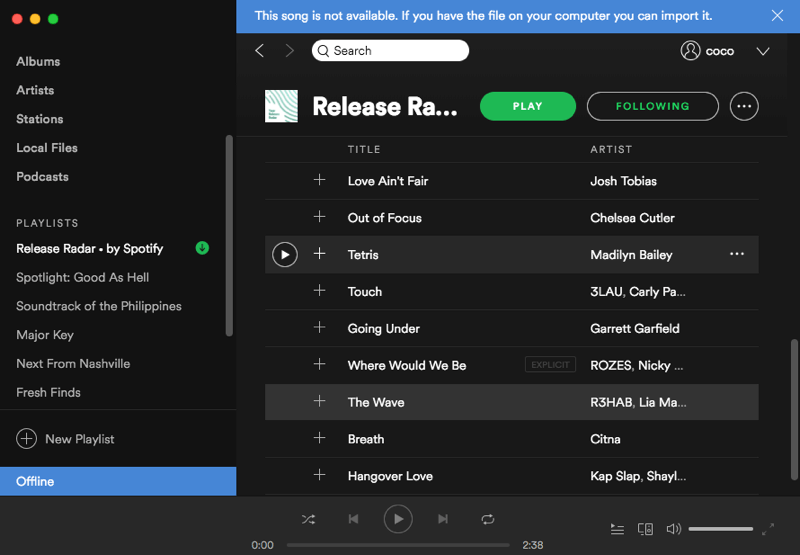
เมื่อบัญชี Spotify Premium ของคุณไม่สามารถดาวน์โหลดเพลงเพื่อฟังแบบออฟไลน์ได้ มันก็เหมือนกับการวางแผนเดินทางไกลโดยไม่มีเพลงให้ฟัง วิธีแก้ไข:
- ตรวจสอบว่าฟีเจอร์พรีเมียมอื่นๆ เช่น การฟังแบบไม่มีโฆษณา ใช้งานได้หรือไม่ หากไม่ได้ผล ให้ล็อกเอาต์แล้วล็อกอินกลับเข้าสู่บัญชีของคุณอีกครั้งเพื่อรีเฟรชสิทธิ์การเข้าถึง
- ตรวจสอบให้แน่ใจว่าคุณไม่ได้ใช้งานเกินจำนวนเพลง 10,000 เพลง หรือเกินข้อจำกัดการใช้งาน 5 อุปกรณ์ คุณสามารถจัดการอุปกรณ์ได้ผ่านหน้าบัญชีของคุณ โดยเลือก “ออกจากระบบทุกที่”
- โปรดตรวจสอบให้แน่ใจว่าอุปกรณ์ของคุณมีพื้นที่จัดเก็บข้อมูลเพียงพอและมีการเชื่อมต่ออินเทอร์เน็ตที่เสถียรในระหว่างกระบวนการดาวน์โหลด
บ่อยครั้ง ขั้นตอนเหล่านี้สามารถแก้ไขปัญหาได้อย่างง่ายดาย
Spotify แสดงรหัสข้อผิดพลาด 17 บน Windows
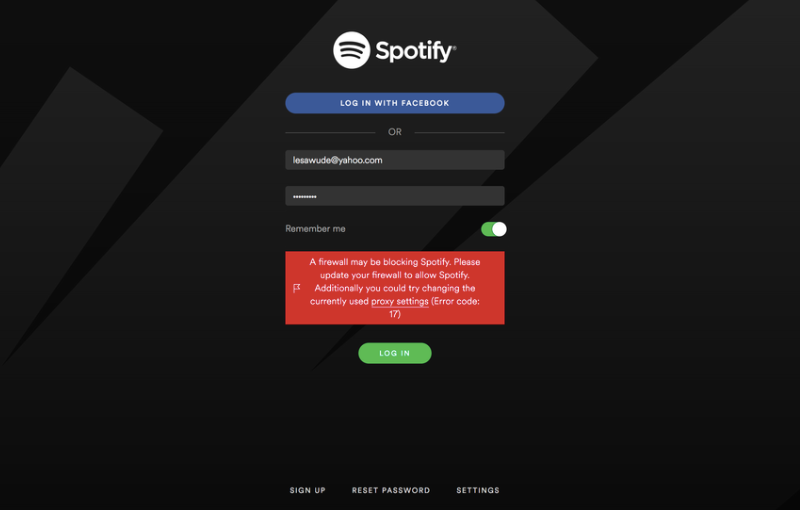
การพบข้อผิดพลาดรหัส 17 บน Spotify อาจทำให้รู้สึกเหมือนเจอปัญหาทางเทคนิคขณะกำลังฟังเพลง ข้อผิดพลาดนี้มักเกิดจากการถอนการติดตั้งที่ไม่สมบูรณ์หรือความขัดแย้งระหว่างการอัปเดตแอป วิธีแก้ไข:
- ถอนการติดตั้ง Spotify และลบไฟล์ที่เหลืออยู่ด้วยตนเองจาก File Explorer หรืออีกทางเลือกหนึ่งคือใช้เครื่องมือล้างดิสก์
- ติดตั้ง Spotify ใหม่ หรือเรียกใช้ในโหมดความเข้ากันได้โดยคลิกขวาที่ไอคอนแอป เลือก แก้ไขปัญหาความเข้ากันได้ และทำตามคำแนะนำ
ขั้นตอนเหล่านี้จะช่วยขจัดอุปสรรคและทำให้คุณกลับมาสตรีมได้อีกครั้ง
ไม่มีเสียงจาก Spotify
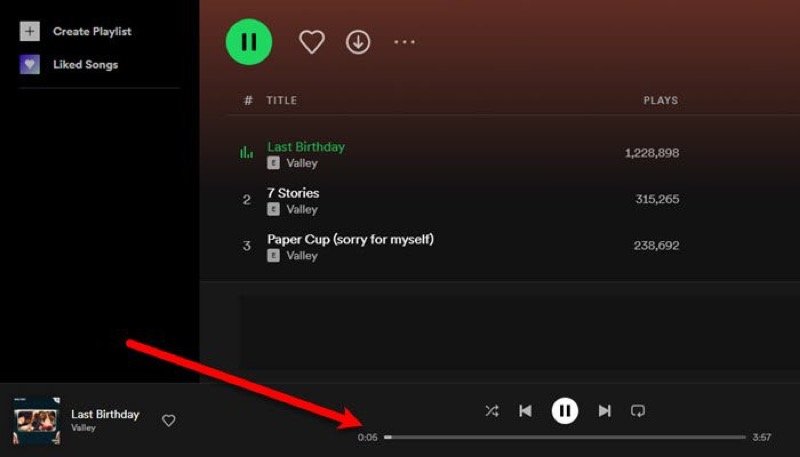
เมื่อ Spotify ดูเหมือนจะเล่นเพลงแต่ไม่มีเสียงออกมา มันน่าหงุดหงิดพอๆ กับการดูมิวสิกวิดีโอที่ไม่มีเสียง ลองใช้วิธีแก้ไขเหล่านี้ดู:
- ตรวจสอบว่าระดับเสียงของคุณเปิดอยู่หรือปิดเสียงไว้
- ตรวจสอบให้แน่ใจว่าบลูทูธของคุณไม่ได้เชื่อมต่อกับอุปกรณ์เสียงอื่นอยู่
- ล้างแคช รีบูตเครื่อง และติดตั้งแอปใหม่อีกครั้ง หากปัญหายังคงอยู่
โดยทั่วไปแล้ว กระบวนการแก้ไขปัญหาดังกล่าวจะช่วยให้เพลย์ลิสต์ของคุณกลับมามีความลงตัวเหมือนเดิม
คุณภาพเสียงไม่ดีหรือมีเสียงแตก
คุณภาพเสียงที่ไม่ดีใน Spotify อาจทำให้เพลย์ลิสต์ที่ดีที่สุดเสียอรรถรสได้ ปัญหานี้มักเกิดจากการเชื่อมต่ออินเทอร์เน็ตที่ไม่เสถียรหรือการตั้งค่าแอปที่ไม่ถูกต้อง
- สำหรับการสตรีม โปรดตรวจสอบให้แน่ใจว่าคุณมีเครือข่ายที่เสถียร และตั้งค่าคุณภาพเสียงเป็น "สูงมาก" ในการตั้งค่า > คุณภาพเสียง
- ผู้ใช้งานคอมพิวเตอร์ตั้งโต๊ะที่พบปัญหาเสียงแตก ควรเปิดใช้งานการเร่งความเร็วฮาร์ดแวร์ในเมนูการตั้งค่า
ด้วยการปรับแต่งเหล่านี้ เพลงโปรดของคุณจะฟังดูชัดเจนราวกับการแสดงสด
คำถามที่พบบ่อย: Spotify ใช้งานไม่ได้
ทำไม Spotify ถึงเล่นไม่ได้บน Wi-Fi ของฉัน?
ปัญหานี้อาจเกิดจากข้อจำกัดของเครือข่ายหรือการเชื่อมต่อที่ไม่เสถียร ลองรีสตาร์ทเราเตอร์ ตรวจสอบให้แน่ใจว่า Spotify ไม่ถูกบล็อกโดยเครือข่าย และลองเปิดและปิดโหมดออฟไลน์เพื่อรีเฟรชแอป
ทำไม Spotify ถึงล็อกเอาต์ฉันออกอยู่เรื่อย ๆ?
เหตุการณ์นี้อาจเกิดขึ้นหากมีบุคคลอื่นกำลังใช้งานบัญชีของคุณ โปรดเปลี่ยนรหัสผ่านของคุณทันที และออกจากระบบจากทุกอุปกรณ์ผ่านการตั้งค่าบัญชีของคุณเพื่อความปลอดภัย
ทำไม Spotify ถึงไม่รู้จักไฟล์ในเครื่อง?
ตรวจสอบให้แน่ใจว่าไฟล์อยู่ในรูปแบบที่รองรับ (MP3 หรือ MP4) เปิดใช้งานไฟล์ในเครื่องในการตั้งค่า และตรวจสอบว่าสิทธิ์การเข้าถึงไฟล์ของคุณอนุญาตให้ Spotify เข้าถึงโฟลเดอร์ได้
เมื่อ Spotify ใช้งานไม่ได้ ก็เหมือนกับการสูญเสียดีเจส่วนตัวของคุณไป แต่ด้วยวิธีแก้ไขเหล่านี้ คุณสามารถแก้ไขปัญหาได้อย่างมืออาชีพและกลับมาฟังเพลงโปรดของคุณได้ในเวลาไม่นาน