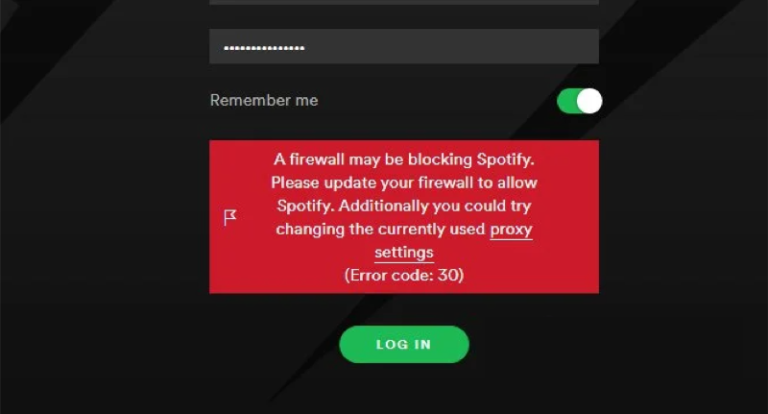
Spotify, modern müzikseverlerin kalbi gibidir ve parmaklarınızın ucunda sonsuz sayıda şarkı sunar. Ancak bu dijital müzik kutusu bile aksaklıklardan muaf değildir. Uygulamaların çökmesi veya şarkıların indirilmemesi gibi teknik sorunlar, en sevdiğiniz şarkıda bir ritmin atlanmasından daha sert bir şekilde sizi vurabilir. Spotify'da sık karşılaşılan sorunlara ve bunları düzeltmenin en iyi yollarına bir göz atalım, böylece müziğinizi hiçbir notayı kaçırmadan çalmaya devam edebilirsiniz.
Spotify'da Sık Karşılaşılan Sorunlar ve Çözüm Yolları
Spotify çöküyor veya açılmıyor.
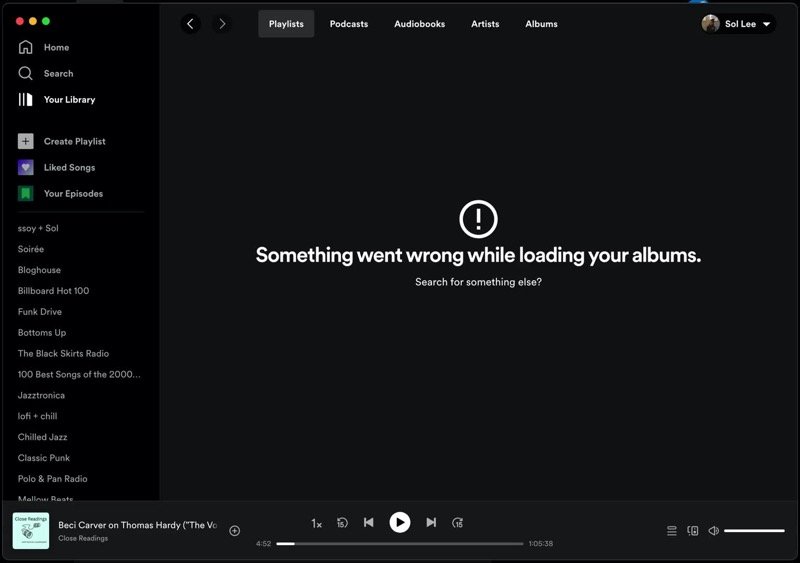
Spotify açılmadığında veya sürekli çöktüğünde, uzun zamandır beklediğiniz bir konsere girememek gibi bir his verir. Bu sorun genellikle bozuk uygulama verilerinden, güncel olmayan yazılımlardan veya cihaza özgü aksaklıklardan kaynaklanır. İşte sorunu gidermenin yolları:
Android Cihazlar:
Uygulamayı kapatıp tekrar açın. Play Store'da güncellemeleri kontrol edin ve yükleyin. Telefonunuzu yeniden başlatın, Ayarlar > Uygulamalar > Spotify bölümünden uygulama önbelleğini temizleyin veya uygulamayı kaldırıp yeniden yükleyin.iOS Cihazları:
Spotify uygulamasını uygulama değiştiriciden kaldırın, uygulamayı App Store'dan güncelleyin ve Spotify > Ayarlar > Depolama > Önbelleği Sil yolunu izleyerek uygulama önbelleğini temizleyin. Bu işe yaramazsa, uygulamayı kaldırıp yeniden yükleyin.
Şarkılar Çevrimdışı Oynatma İçin İndirilemiyor
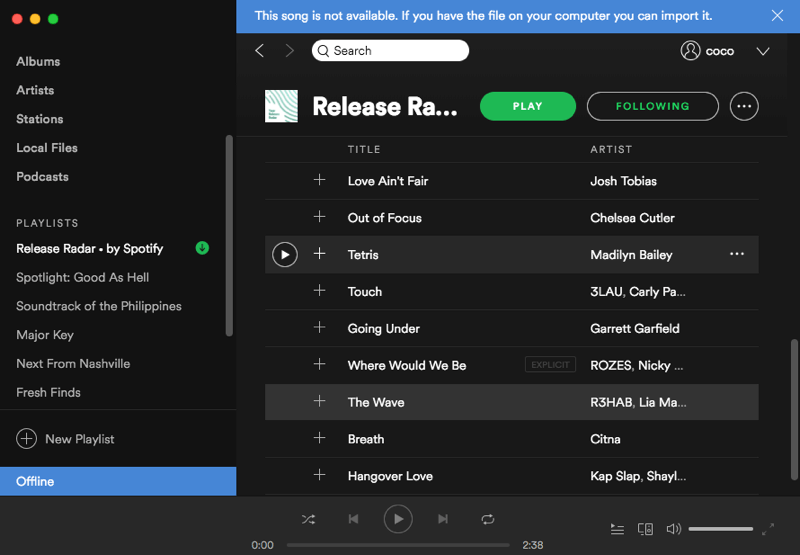
Spotify Premium hesabınız çevrimdışı dinleme için şarkıları indiremiyorsa, müziksiz bir yolculuk planlamak gibidir. Bunu düzeltmek için:
- Reklamsız dinleme gibi diğer premium özelliklerin çalışıp çalışmadığını kontrol edin. Çalışmıyorsa, izinleri yenilemek için hesabınızdan çıkış yapıp tekrar giriş yapın.
- 10.000 şarkı sınırını veya beş cihaz kısıtlamasını aşmadığınızdan emin olun. Cihazlarınızı hesap sayfanız üzerinden "Her yerden çıkış yap" seçeneğini belirleyerek yönetebilirsiniz.
- İndirme işlemi sırasında cihazınızın yeterli depolama alanına ve istikrarlı bir internet bağlantısına sahip olduğundan emin olun.
Çoğu zaman bu adımlar sorunu zahmetsizce çözer.
Spotify, Windows'ta 17 hata kodunu gösteriyor.
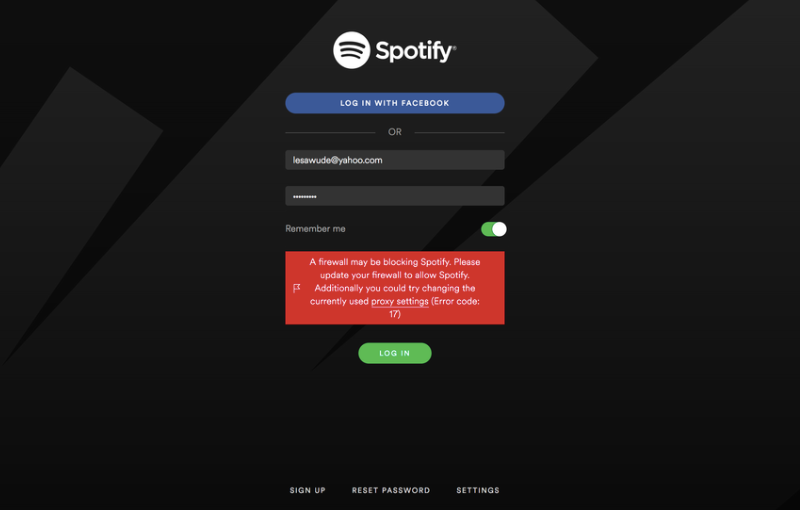
Spotify'da 17 hata koduyla karşılaşmak, müzik keyfiniz sırasında teknik bir duvara çarpmak gibi hissettirebilir. Bu hata genellikle eksik uygulama kaldırma veya uygulama güncellemeleri sırasında oluşan çakışmalardan kaynaklanır. Şu şekilde düzeltebilirsiniz:
- Spotify uygulamasını kaldırıp, Dosya Gezgini'nden kalan dosyaları manuel olarak silin. Alternatif olarak, bir disk temizleme aracı kullanın.
- Spotify uygulamasını yeniden yükleyin veya uygulama simgesine sağ tıklayıp "Uyumluluk Sorunlarını Gider" seçeneğini belirleyerek ve yönergeleri izleyerek uyumluluk modunda çalıştırın.
Bu adımlar engeli ortadan kaldıracak ve tekrar yayın yapmanızı sağlayacaktır.
Spotify'dan Ses Yok
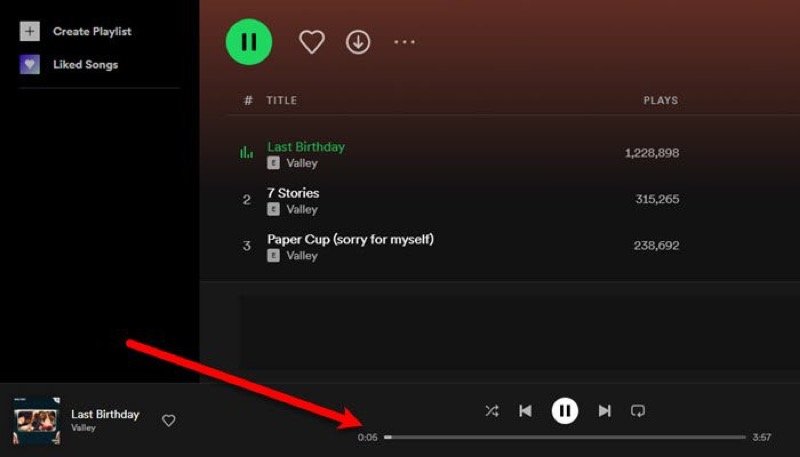
Spotify'da müzik çalıyor gibi görünse de ses gelmiyorsa, bu sessiz bir müzik videosu izlemek kadar sinir bozucu olabilir. İşte çözüm önerileri:
- Ses seviyenizin açık mı yoksa kısık mı olduğunu kontrol edin.
- Bluetooth'unuzun başka bir ses cihazına bağlı olmadığından emin olun.
- Sorun devam ederse önbelleği temizleyin, bilgisayarınızı yeniden başlatın ve uygulamayı yeniden yükleyin.
Bu sorun giderme işlemi genellikle çalma listenizi uyumlu haline geri döndürür.
Ses Kalitesi Kötü veya Çatırtılı
Spotify'da ses kalitesinin düşük olması, en iyi çalma listesini bile bozabilir. Bu sorun genellikle zayıf internet bağlantısından veya yanlış yapılandırılmış uygulama ayarlarından kaynaklanır.
- Yayın akışı için güçlü bir ağ bağlantınız olduğundan emin olun ve Ayarlar > Ses Kalitesi bölümünde ses kalitesini Çok Yüksek olarak ayarlayın.
- Ekranda cızırtı sorunu yaşayan masaüstü kullanıcıları, ayarlar menüsünden Donanım Hızlandırmayı etkinleştirmelidir.
Bu ayarlamalarla, en sevdiğiniz şarkılar canlı bir performanstaki kadar net duyulacak.
Sıkça Sorulan Sorular: Spotify Çalışmıyor
Spotify neden Wi-Fi bağlantım üzerinden çalışmıyor?
Bu durum ağ kısıtlamalarından veya zayıf bağlantıdan kaynaklanıyor olabilir. Yönlendiricinizi yeniden başlatın, Spotify'ın ağ tarafından engellenmediğinden emin olun ve uygulamayı yenilemek için çevrimdışı modu açıp kapatın.
Spotify neden sürekli oturumumu kapatıyor?
Bu durum, hesabınızı başka birinin kullanmasından kaynaklanıyor olabilir. Güvenliğiniz için hemen şifrenizi değiştirin ve hesap ayarlarınızdan tüm cihazlarınızdan çıkış yapın.
Spotify neden yerel dosyaları tanımıyor?
Dosyaların desteklenen bir formatta (MP3 veya MP4) olduğundan emin olun. Ayarlarda Yerel Dosyaları etkinleştirin ve dosya izinlerinizin Spotify'ın klasöre erişmesine izin verdiğinden emin olun.
Spotify çalışmadığında, kişisel DJ'inizi kaybetmiş gibi hissedersiniz. Ancak bu çözümlerle, bir profesyonel gibi sorun giderebilir ve en sevdiğiniz parçaları kısa sürede tekrar dinlemeye başlayabilirsiniz.