Spotify 就像现代音乐爱好者的心跳,让你的指尖触手可及海量音乐。但即使是这台数字点唱机也难免出现故障。无论是应用崩溃还是歌曲下载失败,技术问题带来的困扰可能比你最爱的歌曲突然漏拍还要令人沮丧。让我们一起来了解一下 Spotify 的常见问题以及最佳解决方法,让你的音乐播放流畅无阻。
Spotify常见问题及解决方法
Spotify崩溃或无法打开
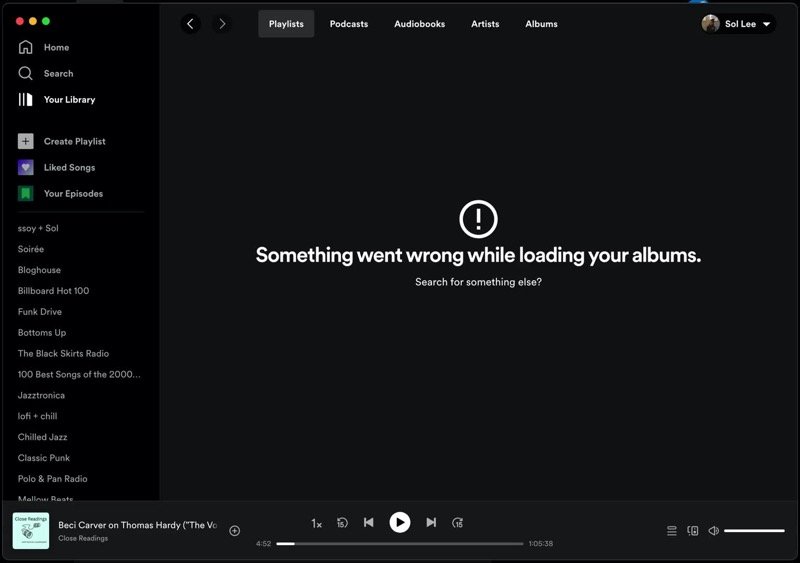
当Spotify无法打开或反复崩溃时,感觉就像被拒之门外,错过了期待已久的演唱会。这个问题通常源于应用程序数据损坏、软件版本过旧或设备本身的故障。以下是故障排除方法:
安卓设备:
关闭并重新打开应用。在应用商店检查更新并安装。重启手机,在“设置”>“应用”>“Spotify”中清除应用缓存,或者卸载并重新安装应用。iOS 设备:
从应用切换器中移除 Spotify,在 App Store 中更新应用,然后通过依次进入 Spotify > 设置 > 存储 > 清除缓存 来清除应用缓存。如果问题仍然存在,请卸载并重新安装。
歌曲无法下载以供离线播放
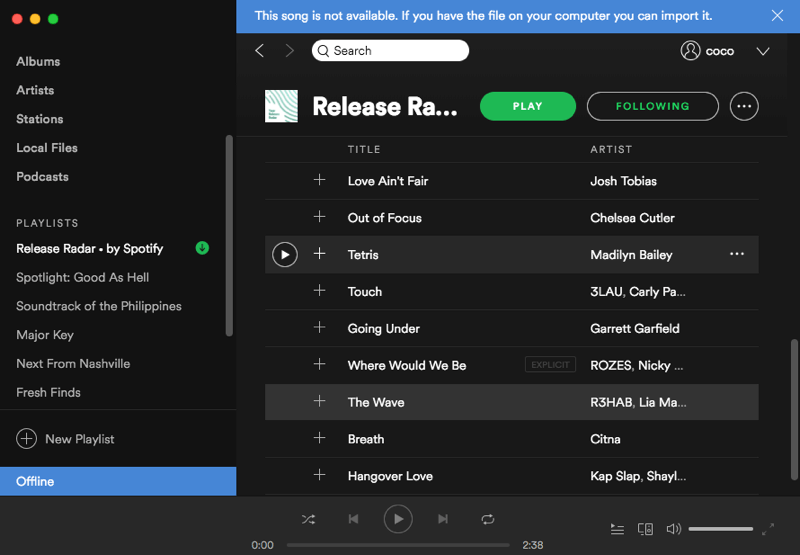
当你的 Spotify Premium 账户无法下载歌曲以供离线收听时,就像计划一次没有音乐的公路旅行一样。解决方法如下:
- 检查其他高级功能(例如无广告收听)是否正常。如果无法正常使用,请注销并重新登录您的帐户以刷新权限。
- 请确保您没有超过 10,000 首歌曲的上限或 5 台设备的限制。您可以通过帐户页面选择“在所有设备上注销”来管理设备。
- 下载过程中请确保您的设备有足够的存储空间和稳定的网络连接。
通常情况下,这些步骤就能轻松解决问题。
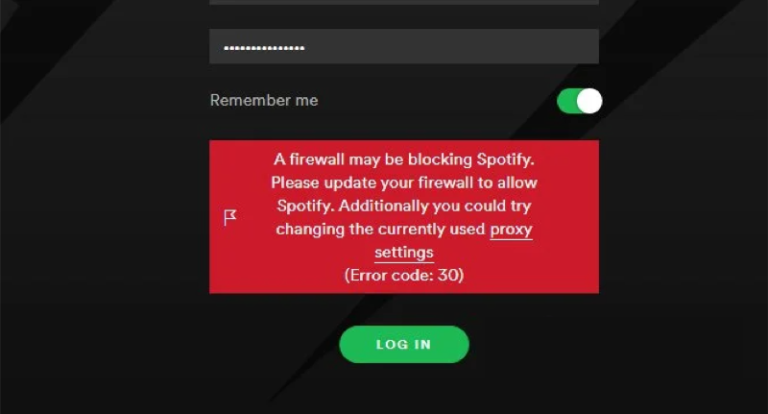
Spotify 在 Windows 系统上显示错误代码 17
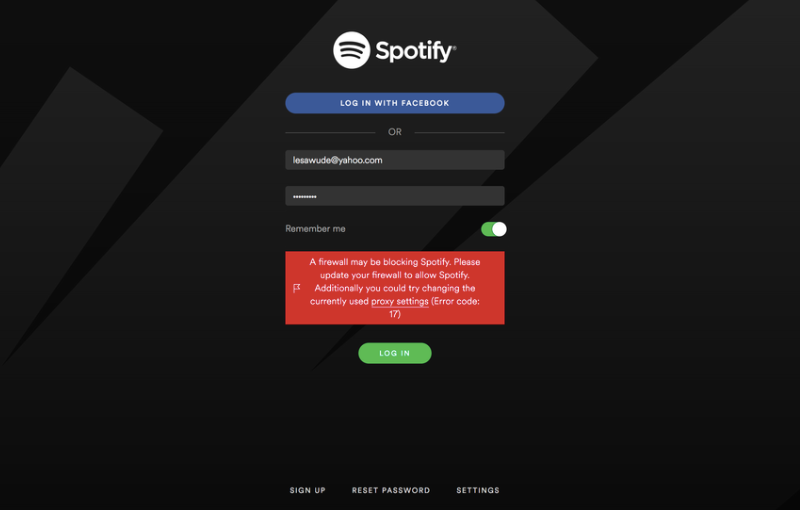
在 Spotify 上遇到错误代码 17 就像在音乐播放过程中遇到了技术瓶颈。此错误通常是由于卸载不完整或应用更新过程中的冲突造成的。解决方法如下:
- 卸载 Spotify,然后手动从文件资源管理器中删除残留文件。或者,使用磁盘清理工具。
- 重新安装 Spotify,或者右键单击应用程序图标,选择“兼容性疑难解答”,然后按照提示以兼容模式运行。
这些步骤应该可以扫清障碍,让你重新开始观看流媒体。
来自 Spotify 的声音为空
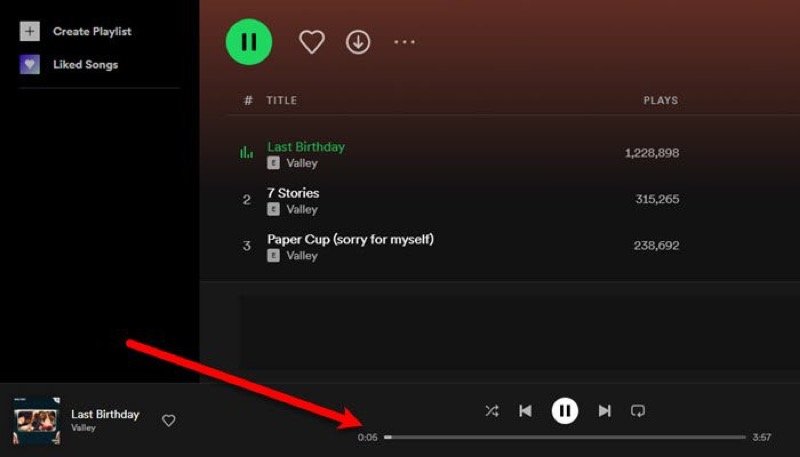
当Spotify似乎正在播放却听不到声音时,就像看无声的音乐视频一样令人沮丧。可以尝试以下解决方法:
- 检查一下你的音量是否调高或静音。
- 请确认您的蓝牙设备未连接到其他音频设备。
- 如果问题仍然存在,请清除缓存、重启电脑并重新安装应用程序。
此故障排除过程通常可使您的播放列表恢复正常。
音频质量差或有爆音。
Spotify 糟糕的音频质量会毁掉即使是最好的歌单。这个问题通常是由于网络连接不稳定或应用程序设置错误造成的。
- 对于流媒体播放,请确保网络连接稳定,并在“设置”>“音频质量”中将音频质量设置为“非常高”。
- 遇到爆音问题的桌面用户应在设置菜单中启用硬件加速。
经过这些调整,您最喜欢的曲子听起来应该像现场演奏一样清晰。
常见问题:Spotify 无法正常工作
为什么我的 Wi-Fi 连接无法播放 Spotify?
这可能是由于网络限制或连接不稳定造成的。请重启路由器,确保Spotify未被网络屏蔽,并尝试开启和关闭离线模式以刷新应用。
为什么Spotify总是把我登出?
如果其他人正在使用您的帐户,则可能会发生这种情况。为了安全起见,请立即更改密码,并从帐户设置中注销所有设备。
为什么Spotify无法识别本地文件?
请确保文件格式受支持(MP3 或 MP4)。在设置中启用本地文件,并确认您的文件权限允许 Spotify 访问该文件夹。
Spotify 出问题的时候,就像失去了你的私人 DJ。不过有了这些解决方法,你就能像专业人士一样轻松排查故障,很快就能重新畅享你最爱的音乐。