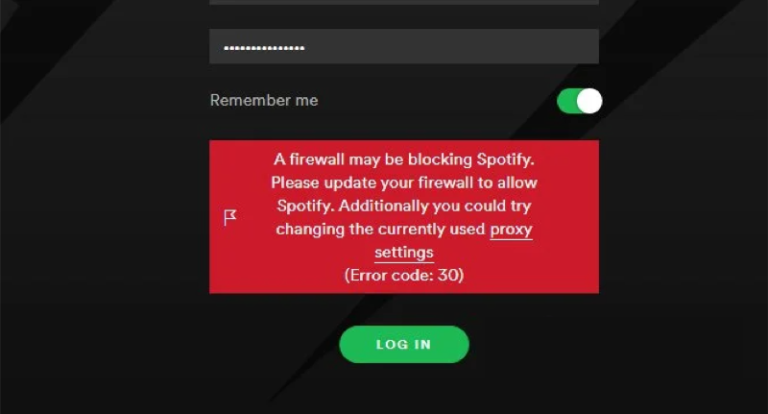
Spotify ist für viele Musikliebhaber unverzichtbar und bietet unzählige Songs direkt zur Hand. Doch auch diese digitale Jukebox ist nicht vor Pannen gefeit. Ob abstürzende Apps oder Downloadprobleme – technische Schwierigkeiten können einen viel härter treffen als ein Aussetzer im Lieblingssong. Wir gehen den häufigsten Spotify-Problemen auf den Grund und zeigen, wie man sie am besten behebt, damit die Musik ohne Unterbrechung weiterläuft.
Häufige Spotify-Probleme und wie man sie behebt
Spotify stürzt ab oder lässt sich nicht öffnen
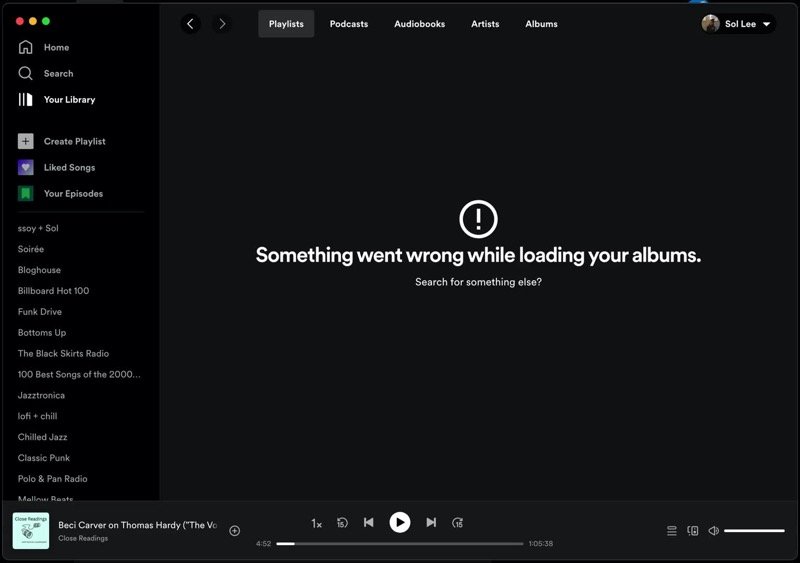
Wenn Spotify sich nicht öffnen lässt oder ständig abstürzt, ist das, als würde man von einem Konzert ausgeschlossen, auf das man sich schon lange gefreut hat. Dieses Problem liegt oft an beschädigten App-Daten, veralteter Software oder gerätespezifischen Fehlern. So beheben Sie das Problem:
Android-Geräte:
Schließe die App und öffne sie erneut. Suche im Play Store nach Updates und installiere diese. Starte dein Smartphone neu, leere den App-Cache unter Einstellungen > Apps > Spotify oder deinstalliere die App und installiere sie anschließend neu.iOS-Geräte:
Wischen Sie Spotify aus der App-Übersicht, aktualisieren Sie die App im App Store und löschen Sie den App-Cache unter Spotify > Einstellungen > Speicher > Cache löschen. Falls das nicht hilft, deinstallieren Sie die App und installieren Sie sie anschließend neu.
Songs werden nicht für die Offline-Wiedergabe heruntergeladen
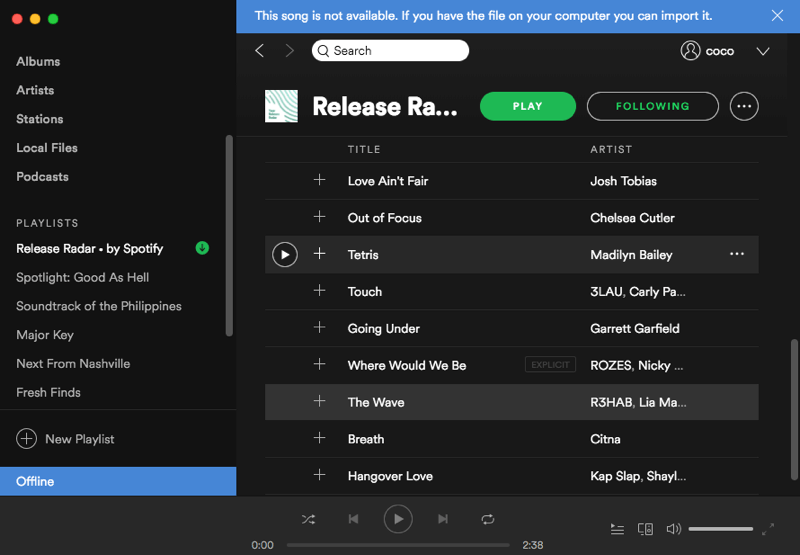
Wenn dein Spotify Premium-Abo keine Songs für die Offline-Wiedergabe herunterlädt, ist das, als würdest du eine Autoreise ohne Musik planen. So behebst du das Problem:
- Prüfen Sie, ob andere Premium-Funktionen, wie z. B. werbefreies Hören, funktionieren. Falls nicht, melden Sie sich von Ihrem Konto ab und wieder an, um die Berechtigungen zu aktualisieren.
- Stellen Sie sicher, dass Sie die Grenze von 10.000 Songs oder die Beschränkung auf fünf Geräte nicht überschritten haben. Verwalten Sie Ihre Geräte über Ihre Kontoseite, indem Sie „Überall abmelden“ auswählen.
- Stellen Sie sicher, dass Ihr Gerät während des Downloadvorgangs über ausreichend Speicherplatz und eine stabile Internetverbindung verfügt.
Oftmals lösen diese Schritte das Problem mühelos.
Spotify zeigt unter Windows den Fehlercode 17 an
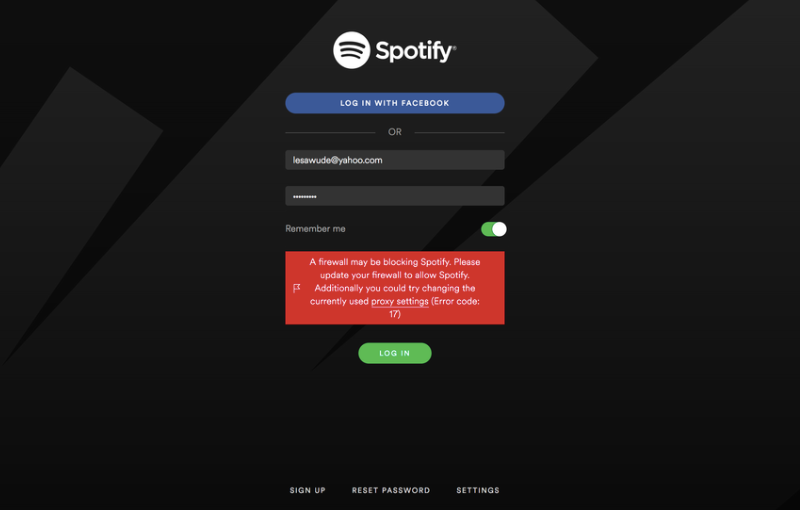
Wenn bei Spotify der Fehlercode 17 auftritt, kann das mitten in der Musiksession wie ein technischer Rückschlag wirken. Dieser Fehler wird üblicherweise durch unvollständige Deinstallationen oder Konflikte bei App-Updates verursacht. So beheben Sie das Problem:
- Spotify deinstallieren und verbliebene Dateien manuell im Datei-Explorer löschen. Alternativ kann ein Datenträgerbereinigungstool verwendet werden.
- Installieren Sie Spotify neu oder starten Sie es im Kompatibilitätsmodus, indem Sie mit der rechten Maustaste auf das App-Symbol klicken, „Kompatibilitätsprobleme beheben“ auswählen und den Anweisungen folgen.
Diese Schritte sollten die Hürde beseitigen und Ihnen ermöglichen, wieder zu streamen.
Kein Ton von Spotify
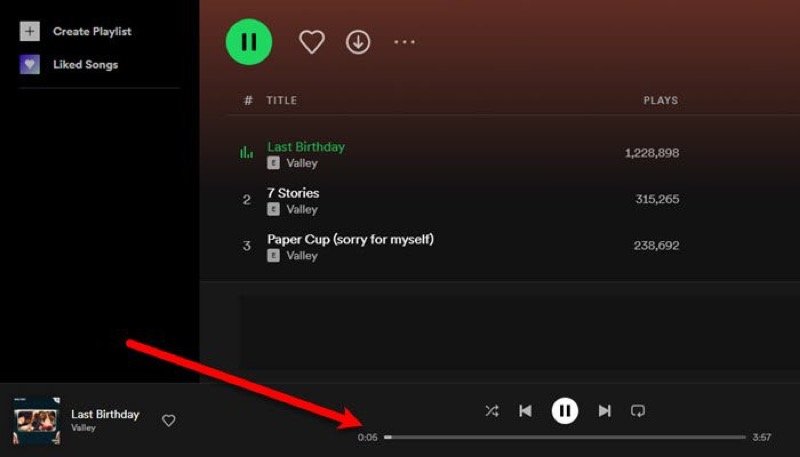
Wenn Spotify zwar die Wiedergabe startet, aber kein Ton zu hören ist, ist das genauso frustrierend wie ein stummes Musikvideo anzusehen. Hier einige Lösungsansätze:
- Prüfen Sie, ob Ihre Lautstärke aufgedreht oder stummgeschaltet ist.
- Vergewissern Sie sich, dass Ihr Bluetooth-Gerät nicht mit einem anderen Audiogerät verbunden ist.
- Wenn das Problem weiterhin besteht, leeren Sie den Cache, starten Sie das System neu und installieren Sie die App neu.
Dieser Fehlerbehebungsprozess stellt in der Regel den harmonischen Zustand Ihrer Wiedergabeliste wieder her.
Die Audioqualität ist schlecht oder knackt.
Schlechte Audioqualität auf Spotify kann selbst die beste Playlist ruinieren. Dieses Problem entsteht oft durch eine schwache Internetverbindung oder falsch konfigurierte App-Einstellungen.
- Für Streaming-Zwecke sorge für eine stabile Netzwerkverbindung und stelle die Audioqualität unter Einstellungen > Audioqualität auf „Sehr hoch“ ein.
- Desktop-Benutzer, die Knackgeräusche bemerken, sollten die Hardwarebeschleunigung im Einstellungsmenü aktivieren.
Mit diesen Anpassungen sollten Ihre Lieblingssongs so klar klingen wie bei einer Live-Aufführung.
Häufig gestellte Fragen: Spotify funktioniert nicht
Warum funktioniert Spotify nicht über mein WLAN?
Dies könnte an Netzwerkbeschränkungen oder einer schwachen Verbindung liegen. Starten Sie Ihren Router neu, stellen Sie sicher, dass Spotify nicht vom Netzwerk blockiert wird, und schalten Sie den Offline-Modus ein und aus, um die App zu aktualisieren.
Warum werde ich von Spotify ständig abgemeldet?
Dies kann passieren, wenn jemand anderes Ihr Konto benutzt. Ändern Sie umgehend Ihr Passwort und melden Sie sich aus Sicherheitsgründen in Ihren Kontoeinstellungen von allen Geräten ab.
Warum erkennt Spotify keine lokalen Dateien?
Stellen Sie sicher, dass die Dateien in einem unterstützten Format (MP3 oder MP4) vorliegen. Aktivieren Sie „Lokale Dateien“ in den Einstellungen und überprüfen Sie, ob die Dateiberechtigungen Spotify den Zugriff auf den Ordner erlauben.
Wenn Spotify nicht funktioniert, ist das, als ob man seinen persönlichen DJ verliert. Aber mit diesen Tipps kannst du die Probleme wie ein Profi beheben und im Handumdrehen wieder deine Lieblingssongs streamen.